Ứng dụng uống nước · Tiện ích, lời nhắc và tính năng
Widget uống nước trên iPhone để ghi nhanh mỗi ly
Chọn tiện ích theo nơi bạn nhìn điện thoại, lượng thường uống và số thao tác cần để ghi một ly.
 Nhóm biên tập Glubbo · Cập nhật ngày 23 tháng 10, 2026 · Đọc trong 7 phút
Nội dung bài
Trả lời nhanh
Chọn tiện ích có đúng lượng bạn uống thường xuyên.
- Đặt tiện ích tại trang Màn hình chính bạn mở nhiều nhất.
- Kiểm tra nút ghi nhanh có lưu ngay hay chỉ mở app.
- Mở app một lần nếu tổng trên tiện ích chưa cập nhật.
Glubbo là app của chúng tôi. Xem Glubbo so với các app trên trang này
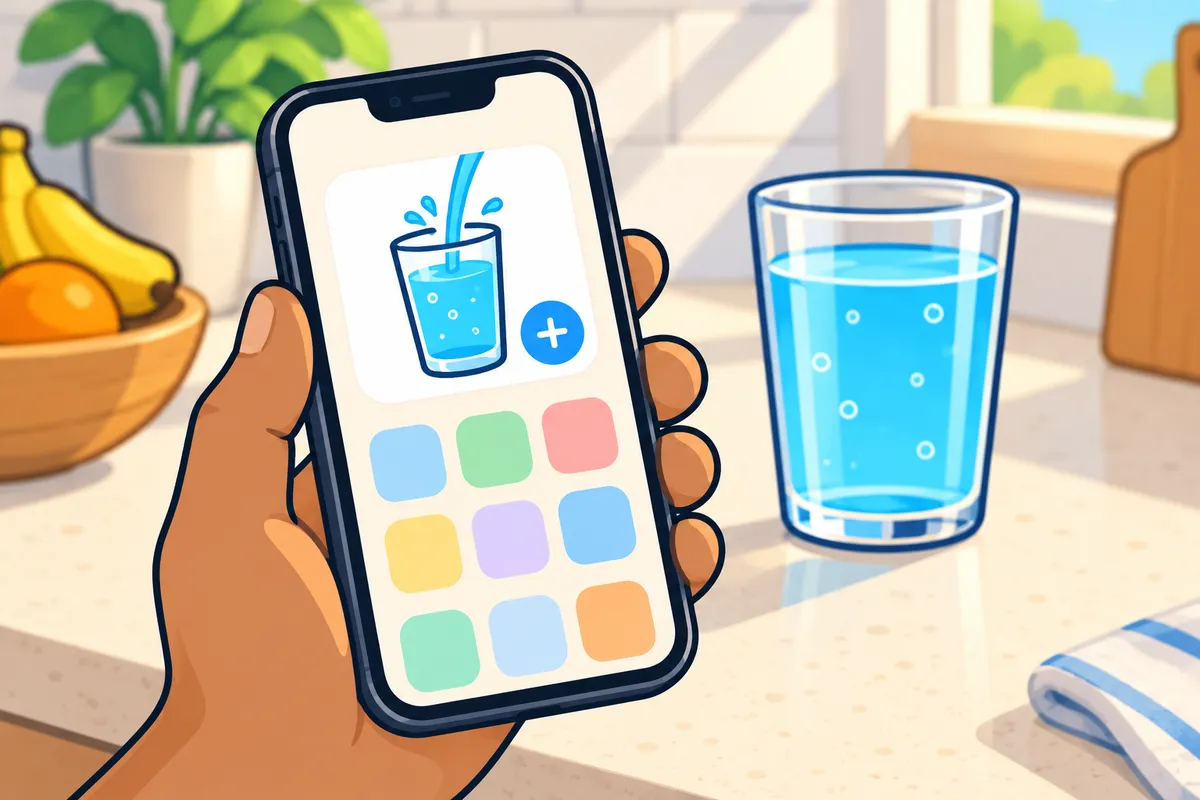
Tiện ích uống nước phù hợp với người thường nhìn Màn hình chính nhưng quên mở ứng dụng. Bạn thấy tổng của ngày ngay bên cạnh lịch hoặc thời tiết, rồi quyết định có cần uống thêm hay không. Một số tiện ích cho phép ghi ngay; một số khác chỉ mở app khi bạn chạm vào.
Trang App Store Việt Nam của WaterKit liệt kê tiện ích cùng Apple Watch và Apple Health vào ngày 23 tháng 10 năm 2026. Mô tả “có tiện ích” chưa đủ để biết tiện ích ghi được lượng nào, vì mỗi ứng dụng có thể cung cấp kích thước và nút khác nhau. Bạn nên cài thử rồi kiểm tra đúng hành động mình cần.
Widget uống nước trên iPhone làm được gì?
Một tiện ích có thể hiển thị tổng đã uống, phần còn lại của mục tiêu, vòng tiến độ hoặc một nút thêm nhanh.
- Loại hiển thị giúp bạn nhận ra khoảng trống trong ngày.
- Loại tương tác giảm số lần chạm khi bạn vừa uống xong và còn cầm ly trên tay.
Tiện ích ghi nhanh
- Một lần chạm lưu lượng quen thuộc
- Tổng hôm nay đổi sau khi ghi
- Bạn không cần tìm biểu tượng app
Tiện ích chỉ hiển thị
- Cho biết tiến độ và phần còn lại
- Chạm vào sẽ mở ứng dụng
- Bạn ghi lượng ở màn hình bên trong
Tài liệu WidgetKit của Apple cho phép nhà phát triển tạo nút và công tắc tương tác trong tiện ích. Điều đó không có nghĩa mọi app uống nước đều đã dùng khả năng này. Hãy chạm thử nút khi app đang đóng và xem nhật ký có thêm đúng lượng hay không.
Chọn kích thước theo thông tin cần nhìn
Tiện ích nhỏ phù hợp với một con số hoặc một nút lớn. Tiện ích vừa có chỗ cho tổng, mục tiêu và hai lượng ghi nhanh. Tiện ích lớn có thể thêm biểu đồ nhưng chiếm nhiều chỗ và khiến bạn phải chuyển trang Màn hình chính để nhìn thấy.
Hãy ưu tiên vị trí trước kích thước. Một tiện ích nhỏ ở trang đầu thường hữu ích hơn tiện ích lớn ở trang thứ ba. Đặt nó gần ứng dụng bạn mở vào thời điểm hay quên uống, chẳng hạn lịch làm việc, tin nhắn công ty hoặc ứng dụng học.
Kích thước nào hợp với bạn
3 mục- Nhỏ: Một nút thêm ly hoặc một vòng tiến độ dễ nhìn.
- Vừa: Tổng hôm nay, phần còn lại và hai lượng thường dùng.
- Lớn: Nhiều dữ liệu hơn, phù hợp khi bạn thực sự xem lịch sử mỗi ngày.
Làm sao thêm widget uống nước vào iPhone?
Theo hướng dẫn tiếng Việt của Apple, bạn có thể chạm và giữ vùng trống trên Màn hình chính, chọn Sửa, chọn Thêm tiện ích, tìm ứng dụng rồi chọn kích thước. Sau khi bấm Thêm tiện ích, hãy kéo tiện ích đến vị trí bạn muốn và bấm Xong.
Thêm tiện ích vào Màn hình chính
- Chạm và giữ vùng trống trên Màn hình chính
- Chọn Sửa rồi chọn Thêm tiện ích
- Tìm app uống nước và xem các kích thước
- Chọn Thêm tiện ích, kéo vào vị trí rồi bấm Xong
Nếu ứng dụng không xuất hiện trong danh sách:
- Mở app ít nhất một lần sau khi cài.
- Kiểm tra App Store để chắc rằng bạn đang dùng bản mới.
- Quay lại màn hình thêm tiện ích.
Một số ứng dụng chỉ tạo tiện ích sau khi bạn hoàn thành mục tiêu hoặc chọn đơn vị bên trong app.

Có thể ghi nước ngay trên widget không?
Có, khi nhà phát triển cung cấp nút tương tác và ứng dụng xử lý lần ghi trực tiếp. Bạn cần phân biệt ba hành vi:
- lưu ngay;
- mở màn hình xác nhận;
- chỉ mở trang chính của app.
Cả ba đều có thể được quảng bá là “ghi từ tiện ích”, nhưng số thao tác khác nhau.
Hãy dùng một bài kiểm tra ngắn:
- Ghi lại tổng hiện tại.
- Đóng app.
- Chạm nút trên tiện ích.
- Xem tổng có tăng đúng dung tích hay không.
Mở nhật ký để kiểm tra thời gian và lượng. Nếu bạn chạm hai lần vì tưởng lần đầu chưa lưu, hãy xem ứng dụng có cho hoàn tác hoặc xóa lần ghi thừa dễ dàng không.
Lượng cố định và lượng tùy chỉnh
Nút cố định rất nhanh khi nó khớp với vật bạn dùng. Một chai 500 ml nên có nút 500 ml; một ly 250 ml nên có nút 250 ml. Nút tùy chỉnh hữu ích khi bạn đổi nhiều loại ly, nhưng mỗi lần nhập lại làm mất lợi thế của tiện ích.
Chọn nút theo đồ uống hằng ngày
- Một loại lyDùng một nút có đúng dung tích của ly.
- Một bình lớnGhi theo phần tư hoặc nửa bình để tránh chờ đến lúc uống hết.
- Đổi ly thường xuyênChọn app cho sửa lượng vừa ghi nhanh trong nhật ký.
Bạn cũng cần quyết định tiện ích ghi nước hay mọi loại đồ uống.
- Nếu mục tiêu của bạn theo dõi nhiều loại, nút chung có thể yêu cầu thêm bước chọn.
- Nếu bạn chỉ muốn tạo thói quen uống nước lọc, một nút duy nhất thường dễ duy trì hơn.
Có nên đặt tiện ích trên Màn hình khóa không?
Màn hình khóa phù hợp khi bạn muốn nhìn tiến độ trước khi mở điện thoại. Không gian ở đây nhỏ, nên một vòng tiến độ hoặc nút duy nhất dễ đọc hơn một bảng nhiều số. Bạn cần kiểm tra app có cung cấp tiện ích Màn hình khóa hay chỉ có loại dành cho Màn hình chính.
Vị trí trên Màn hình khóa cũng có rủi ro chạm nhầm khi cầm điện thoại. Hãy xem nhật ký vào cuối ngày đầu tiên. Nếu có nhiều lần ghi cùng phút, đổi vị trí hoặc dùng tiện ích chỉ hiển thị ở màn hình khóa, rồi giữ nút ghi tại Màn hình chính.
Vì sao widget uống nước chậm cập nhật?
iOS quyết định khi nào một phần nội dung của tiện ích được làm mới để bảo vệ pin. App có thể yêu cầu cập nhật sau một lần ghi, nhưng tiện ích không hoạt động như màn hình ứng dụng luôn mở. Khi tổng chậm, hãy mở app để xem dữ liệu chính đã được lưu hay chưa.
Sửa tiện ích theo thứ tự ít rủi ro
5 mục- Mở app và kiểm tra lần ghi đã có trong nhật ký
- Chờ vài giây rồi quay lại Màn hình chính
- Xóa tiện ích và thêm lại đúng kích thước
- Cập nhật ứng dụng và iOS khi có bản mới
- Khởi động lại iPhone nếu nhiều tiện ích cùng đứng yên
- Nếu nhật ký đúng nhưng tiện ích sai, vấn đề nằm ở phần hiển thị hoặc đồng bộ của tiện ích.
- Nếu nhật ký cũng thiếu, lần chạm có thể chưa được lưu.
Việc phân biệt hai trường hợp giúp bạn tránh xóa ứng dụng và mất dữ liệu khi chỉ cần thêm lại tiện ích.
Khi chế độ Nguồn điện thấp đang bật
Bạn nên thử tiện ích trong một ngày dùng chế độ Nguồn điện thấp nếu đó là cách bạn thường dùng iPhone. Ghi một ly, khóa máy rồi kiểm tra lại sau vài phút. Nếu tiến độ chỉ đổi khi mở app, hãy coi tiện ích là nơi xem nhanh và dùng thông báo hoặc Apple Watch để ghi.

Cách sắp xếp để tiện ích còn hữu ích sau một tháng
Giữ tiện ích ở cùng một vị trí và dùng cùng một nút cho đồ uống thường xuyên nhất. Sau một tuần, kiểm tra xem bạn mở app bao nhiêu lần chỉ để sửa số. Nếu phải sửa liên tục, dung tích mặc định đang sai hoặc bạn đang dùng quá nhiều loại ly.
Bạn có thể đặt một bình 500 ml cạnh nơi làm việc và nút 250 ml nếu thường uống nửa bình mỗi lần. Mỗi lần ghi gắn với một hành động có thể nhìn thấy. Cuối ngày, tổng trên tiện ích sẽ phản ánh số phần bạn thực sự uống thay vì con số bạn cố nhớ lại trước khi ngủ.
Thông tin chung dành cho người lớn khỏe mạnh, không phải lời khuyên y tế. Nếu bác sĩ đã chỉ định lượng nước cho bạn, hãy làm theo chỉ định đó.

Xem thêm về Ứng dụng uống nước


Nguồn
- Apple Support Việt Nam. Cách thêm và sửa tiện ích trên iPhone, 2026.
- Apple Developer. Adding interactivity to widgets and Live Activities, 2026.
- App Store Việt Nam. WaterKit, 2026.
Nhóm biên tập Glubbo kiểm tra nguồn ngày 23 tháng 10, 2026. Đây là thông tin chung, không phải lời khuyên y tế. Cách chúng tôi viết và kiểm tra bài.

