Water Apps · Widgets, Reminders and Features
iPhoneの水分補給ウィジェット:ホーム画面からワンタップで記録できるアプリ
ウィジェットのある9本のアプリと、追加の手順、タップで記録できる条件、更新が遅れる理由を説明します。
 Glubbo編集チーム · 更新日:2026年10月20日 · 9分で読めます
この記事の内容
結論
1タップで記録できるウィジェットのアプリを選びます。
- ウィジェットのボタンで記録できるのは、iOS 17以降のiPhoneです。
- ページが記録できると書くのは、GlassWaterとGlubboです。
- 更新は1日に40〜70回が目安なので、遅れるときはアプリを開きます。
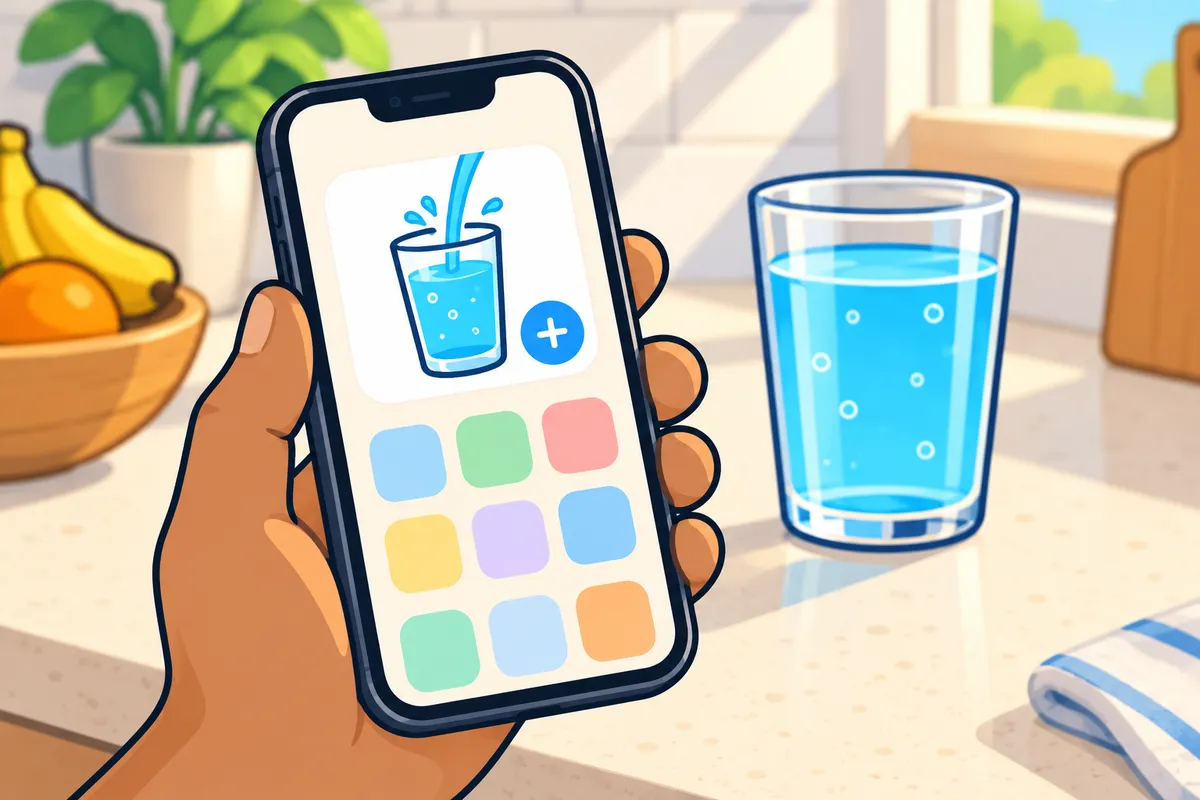
水の記録が続かない理由のひとつは、スマホを開き、アプリを探し、起動を待つ手間です。ホーム画面の指が届く場所に、いつものコップをワンタップで記録するウィジェットがあれば、その手間はなくなります。
iOS 17以降のiPhoneでは、ウィジェットにボタンをつけて、アプリを開かずに記録できます。アプリごとの情報は2026年10月20日時点の日本のApp Storeのページ、ウィジェットの決まりはAppleの案内によります。
ウィジェットがある水分補給アプリは?
日本のApp Storeで日本語に対応する11本のうち、ページにウィジェットの記載があるのは9本です。違いは、次の4つです。
- タップで記録できるか
- ロック画面にも置けるか
- 無料で使えるか
- 必要なiOSがいくつか
ウィジェットの特徴がはっきりした5本
- ホーム画面のウィジェット
- プレミアムの機能
- iOS 15.1以降
こんな人に: 古めのiPhoneで、1杯ぶんを1回のタップで記録したい。
GlassWater
ウィジェットとライブアクティビティ
- 小・中・大、クイック追加ボタン
- ロック画面とDynamic Islandに進捗
- iOS 26.0以降が必要
こんな人に: iOS 26のiPhoneで、画面のどこからでも記録したい。
SupaHydrate
ホーム画面とロック画面
- ホーム画面とロック画面のウィジェット
- 完全なウィジェットはプレミアム
- iOS 16.6以降
こんな人に: ロック画面で進み具合を見たい。
WaterMinder
Todayウィジェット
- Todayウィジェットで進捗を確認
- Siriショートカットに対応
- iOS 17.0以降
こんな人に: 進み具合を見て、音声でも記録したい。
Plant Nanny
植物の様子を表示
- 水分量と植物の健康を表示
- iOS 15.0以降
こんな人に: 古めのiPhoneで、植物の様子をホーム画面で見たい。
残りの4本は、次のとおりです。
- 水リマインダは、「アプリウィジェット」を有料版の項目に入れています。
- WooMoolは、ホーム画面に水分量と、アルコール・砂糖・カフェインの摂取量の概要を出せると書いています。
- Waterllamaは、「クールなホーム画面ウィジェット」と書いています。
- HidrateSparkは、「ホーム画面ウィジェット」とだけ書いています。
ウィジェットの事実を1つの表で
| アプリ | ホーム画面 | ロック画面など | タップで記録(ページの言葉) | 無料か | 必要なiOS |
|---|---|---|---|---|---|
| GlassWater | 小・中・大 | ライブアクティビティ | 「クイック追加ボタン」 | 「完全無料」とある | 26.0 |
| Waterllama | あり | 記載なし | 記載なし | 無料の機能の一覧なし | 17.0 |
| WaterMinder | Todayウィジェット | 記載なし | 記載なし | 記載なし | 17.0 |
| Plant Nanny | あり | 記載なし | 記載なし | 記載なし | 15.0 |
| 水リマインダ | あり | 記載なし | 記載なし | 有料版の項目 | 15.0 |
| WooMool | あり | 記載なし | 記載なし | 記載なし | 17.4 |
| SupaHydrate | あり | ロック画面、ライブアクティビティ | ウィジェットとの関係は記載なし | 完全版はプレミアム | 16.6 |
| HidrateSpark | あり | 記載なし | 記載なし | 記載なし | 16.6 |
| Glubbo |
あり | ロック画面(プレミアム、iPhone) | 「ワンタップで記録できます」 | プレミアム | 15.1 |
iPhoneのウィジェットから水を記録できる?
iOS 17以降で、アプリがウィジェットにボタンをつけていれば記録できます。Appleの開発者向けの案内は、ウィジェットがボタンやトグルを持ち、アプリを起動せずに機能を使えると説明しています。iOS 16以前では進み具合を見せるだけで、タップするとアプリが開きます。
iOS 17以降のiPhone
- ウィジェットのボタンで記録できる
- アプリは開かない
- ボタンを置けるかどうかは、アプリしだい
iOS 16以前のiPhone
- ウィジェットは進み具合を見せるだけ
- タップするとアプリが開く
- 記録はアプリの中でこれまでどおり
ボタンの仕組みが使えるようになったのはiOS 17からです。Appleは、ボタンの操作はアプリを開くだけにしないよう求めています。ページが「記録できる」と書くアプリは、タップした時点で飲み物を保存します。
AppleのiPhoneユーザガイドも、ホーム画面、ロック画面、スタンバイのウィジェットをタップしてタスクを実行でき、アプリを開く必要はないと書いています。
水分補給アプリをiPhoneのロック画面に置ける?
置けます。ロック画面のウィジェットを挙げるのはSupaHydrateで、GlassWaterはウィジェットではなく、ライブアクティビティでロック画面とDynamic Islandに進み具合を出します。
ロック画面に置く手順は、次のとおりです。
- ロック画面を長押しする
- 「カスタマイズ」をタップする
- 「ウィジェットを追加」から選ぶ
- 追加し終えたら、ウィジェットのリストを下にスワイプして「完了」をタップする
手順はAppleの案内のとおりです。
ただし、ロックされた端末では、ボタンとトグルは動きません。Face IDかパスコードで解除してはじめて、タップが記録になります。
ロック画面のウィジェットは進み具合を見せますが、記録するタップの前には解除が入ります。

スタンバイやコントロールセンターからも記録できる?
スタンバイでは、ボタンのあるウィジェットなら記録できます。コントロールセンターは、ウィジェットではなくコントロールを置く場所です。9本のページに、コントロールセンターの記載はありません。
充電中のスタンバイ
スタンバイは、充電中のiPhoneをウィジェットの表示に変えます。使い方は、次のとおりです。
- 設定の「スタンバイ」がオンになっていることを確かめる
- iPhoneを充電器につなぐ
- 横向きに置き、動かさずに固定する
- 左右にスワイプして、ウィジェット、時計、写真を切り替える
机で充電しているiPhoneを横向きに立てておけば、座ったままタップして記録できるウィジェットになります。
コントロールセンター
コントロールセンターは、Face IDを搭載したiPhoneなら、次の順に開きます。
- 画面の右上隅から下にスワイプして開く
- 「コントロールを追加」をタップして、コントロールギャラリーを開く
- 使いたいコントロールを選ぶ
水分補給アプリが専用のコントロールを用意していれば、ここに置けます。
水分補給ウィジェットが更新されないのはなぜ?
ウィジェットが、次の更新の順番を待っているからです。Appleの開発者向けの案内は、よく見るウィジェットの1日の更新を40〜70回とし、これは15〜60分に1回ほどの間隔に当たるとしています。
- 40〜70回
- よく見るウィジェットの1日の更新回数
- 15〜60分
- 更新の間隔の目安
- 24時間
- この回数が当てはまる期間
40回なら約36分に1回、70回なら約21分に1回です。10時に飲んで記録しても、順番を待つウィジェットには、10時36分ごろまで反映されないことがあります。
同じ案内によると、ウィジェットのアプリが前面にあるあいだの再読み込みは、更新の回数に数えません。アプリを開くと直ることが多いのは、そのためです。数時間たっても変わらないなら、順番待ちよりアプリの不具合を疑います。
直す順番
簡単なものから試します。Appleは、低電力モードでアプリのバックグラウンド更新をオフにするとしています。
ウィジェットが遅れるときに試すこと
4項目- アプリを一度開く。前面にあるあいだは更新の回数に数えない
- 低電力モードをオフにする。「設定」の「バッテリー」から切り替える
- ウィジェットを削除して、もう一度追加する
- アプリを最新版にする
iPhone 15以降では、「設定」の「バッテリー」で「電力モード」をタップし、「低電力モード」を切り替えます。iPhone 14以前では、「バッテリー」から直接「低電力モード」をタップします。通知が届かない原因も同じ設定にあるので、通知が止まる原因とあわせて確かめます。
無料の水分補給ウィジェットはある?
あります。GlassWaterは「完全無料」と書き、ウィジェットも使えます。水リマインダのウィジェットは有料版、Glubboのホーム画面ウィジェットはプレミアムの項目で、そのほかのアプリは、無料かどうかをページに書いていません。
ただしGlassWaterにも、150円から1,500円のアプリ内購入の一覧があります。無料の範囲は無料版に残るものの比較で確かめられます。アプリを入れないなら、冷蔵庫に貼る紙の記録表が同じ役目をします。
どのウィジェットが自分に合う?
目に入る場所で選びます。下の組み合わせは、各ページの記載にもとづくものです。
よく見る場所で選ぶ
- 手元で、1回のタップで記録したいホーム画面のボタンがあるGlassWater、またはGlubbo(プレミアム)
- ロック画面をよく見るSupaHydrate。GlassWaterはライブアクティビティ
- 手首の文字盤で見たいWaterMinder(文字盤にも出せる)
- iPhoneがiOS 17より前Plant Nannyか水リマインダ(iOS 15.0)。表示は進み具合で、ボタンはiOS 17から
水分補給ウィジェットをiPhoneのホーム画面に追加するには?
アプリを入れて、1度開いてから、Appleの手順で追加します。1分もかかりません。
ホーム画面に水分補給ウィジェットを置く
- ウィジェットか何も表示されていない部分を長押しし、アプリが揺れ始めたら指を放す
- 左上隅の編集ボタンをタップし、「ウィジェットを追加」をタップ
- 水分補給アプリのウィジェットを選び、サイズを選んで「ウィジェットを追加」をタップ
- 「完了」をタップする
消すときは、ウィジェットを長押ししてメニューから「ウィジェットを削除」をタップし、確認でもう一度「削除」をタップします。1回の記録量が決まっているウィジェットなら、量を自分のコップに合わせるために、いつものコップを一度量っておきます。

健康な成人向けの一般的な情報であり、医療上の助言ではありません。医師から水分量の指示を受けている場合は、その指示に従ってください。
Water Appsのほかのガイド

出典
- Apple サポート(日本). iPhoneでウィジェットを追加・編集する方法, 2026.
- Apple サポート(日本). iPhoneでウィジェットを追加する/編集する/削除する, 2026.
- Apple サポート(日本). スタンバイを使って離れたところから充電中のiPhoneの情報を確認する, 2026.
- Apple サポート(日本). iPhoneやiPadで低電力モードを使ってバッテリーを長持ちさせる, 2026.
- Apple Developer Documentation. Adding interactivity to widgets and Live Activities, 2026.
- Apple Developer Documentation. Button init(intent:label:), availability iOS 17.0, 2026.
- Apple Developer Documentation. Keeping a widget up to date, 2026.
- Apple App Store 日本(Felipe C Canhameiro). GlassWater – Water Tracker, 2026.
- Apple App Store 日本(Llama Luna Apps). 水分補給記録 vitality Waterllama, 2026.
- Apple App Store 日本(Funn Media). 水分摂取量のための水分補給のお知らせ WaterMinder, 2026.
- Apple App Store 日本(SPARKFUL INC.). Plant Nanny 水分補給 飲水記録 リマインダ, 2026.
- Apple App Store 日本(VGFIT LLC). 水リマインダ - Water Reminder, 2026.
- Apple App Store 日本(FIRST LIGHT WORKS LLC). 水分補給記録・水リマインダー WooMool, 2026.
- Apple App Store 日本(Andre Grillo). 水分補給飲む健康通知記録リマインダー SupaHydrate, 2026.
- Apple App Store 日本(Hidrate Inc.). HidrateSpark Water Tracker, 2026.
- Apple App Store 日本(Glubbo). Glubbo - 水分補給リマインダー, 2026.
出典は2026年10月20日にGlubbo編集チームが確認しました。一般的な情報であり、医療上の助言ではありません。詳しくはガイドの書き方と確認方法をご覧ください。

