Water Apps · Widgets, Reminders and Features
水分補給アプリの通知が来ないときの直し方:iPhoneとAndroidの設定
通知が静かになる理由と、iPhoneとAndroidで1つずつ直す設定を並べました。
 Glubbo編集チーム · 更新日:2026年10月20日 · 11分で読めます
この記事の内容
結論
許可、集中モード、省電力の順に確認する。
- iPhoneは「設定」「通知」でアプリの「通知を許可」と「即時通知」を見ます。
- Android 13以降は、新しく入れたアプリの通知が初期状態でオフです。
- iPhoneの予約通知は1アプリ64件まで。アプリは1日1回開きます。
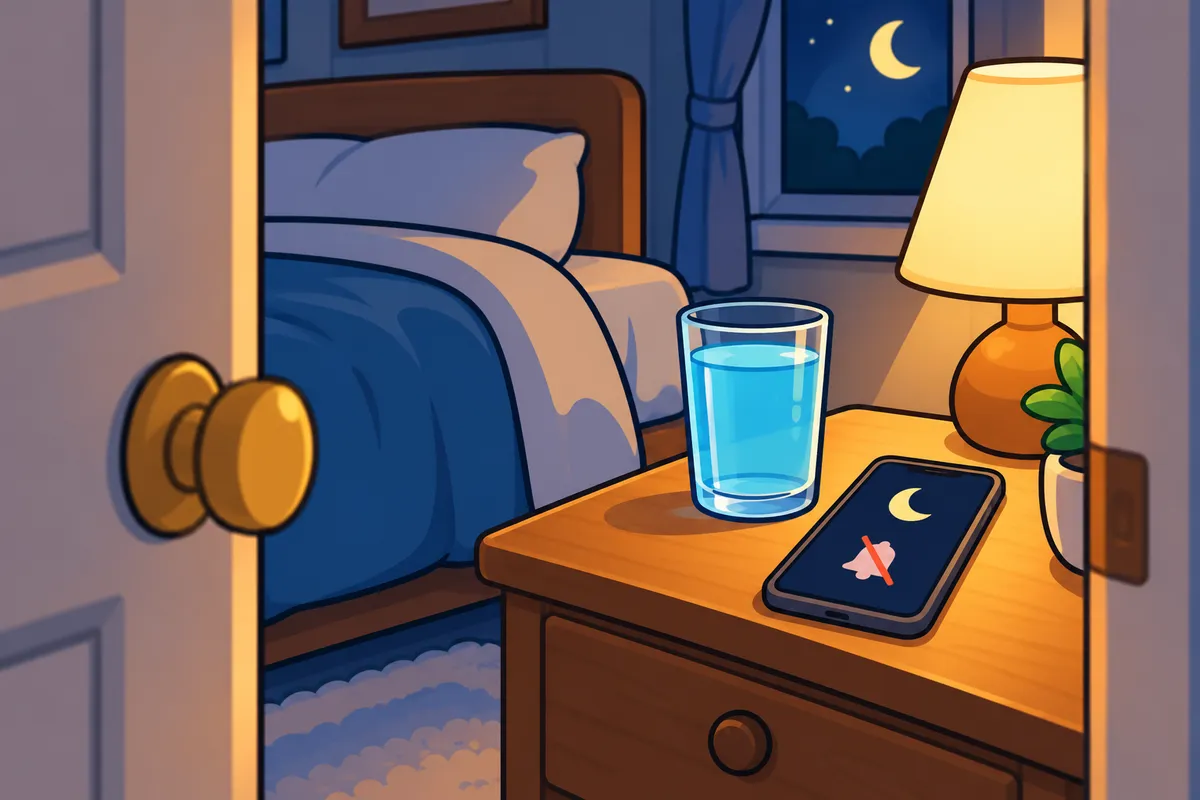
水分補給の通知が来ないとき、原因はたいてい設定です。iPhoneは集中モード、Androidは省電力の設定が原因になりがちです。アプリの通知の許可、集中モードやサイレントモード、電池の設定、アプリ自身の通知の設定の順に見ていきます。
スマホは電池を守るため、または集中を妨げないために、通知をわざと止めたり遅らせたりします。スイッチ1つで戻ることが多く、どの水分補給アプリにも当てはまります。手順は、AppleとGoogleのヘルプ、Android Developers、各アプリのGoogle Playの日本語ページ(2026年10月20日時点)にもとづきます。
水分補給アプリの通知が届かないのはなぜ?
いちばん多いのは、そのアプリの通知がオフになっていることです。Android 13以降は、新しく入れたアプリの通知が初期状態でオフになると、Android Developersの通知の許可の解説に書かれています。iPhoneにも、アプリごとに通知の可否を決めるスイッチがあります。
iPhoneでは、次の順に開きます。
- 「設定」アプリを開く
- 「通知」をタップする
- 「通知スタイル」の下でアプリを選ぶ
- 「通知を許可」がオンになっているか確認する
Appleの通知の設定も同じ手順です。
許可のスイッチは入口にすぎません。通知を止める原因は端末ごとにいくつもあって、直す場所もそれぞれ違います。
| 端末 | 通知を止める原因 | 直す場所 | 設定 |
|---|---|---|---|
| iPhone | アプリの通知がオフ | 設定、通知、アプリ | 「通知を許可」をオン |
| iPhone | 通知センターだけに表示、音が未設定 | 設定、通知、アプリ | ロック画面とバナーを選び、「サウンド」を選ぶ |
| iPhone | 集中モード(おやすみモード、睡眠、仕事など) | 設定、集中モード、各モード、アプリ | 「通知を許可」に水分補給アプリを追加 |
| iPhone | 時刻指定要約 | 設定、通知、アプリ | 「通知の配信」を「即時配信」にする |
| iPhone | 予約できる通知が上限に達した | 水分補給アプリ側 | アプリを1日1回開く |
| Android 13以降 | 新規アプリの通知が初期状態でオフ | 端末の通知の設定 | そのアプリの通知をオン |
| Android 14以降 | 正確な時刻のアラームが初期状態で拒否 | 設定のアプリの項目(名前は機種で違う) | アプリに許可を出す |
| Pixel | モード(サイレントモード、おやすみ時間)が通知を絞る | 設定、モード、各モードの通知フィルタ | 水分補給アプリを許可 |
| Android | 使用していないアプリの一時停止 | 設定、アプリ、使用されていないアプリ | 「使用していないアプリを一時停止する」をオフ |
| Pixel | 電池の最適化 | 設定、アプリ、アプリをすべて表示、アプリのバッテリー使用量 | 「バックグラウンドでの使用を許可」を確認 |
iPhoneで通知が目立たなくなる設定
同じAppleのページには、アプリごとの設定がまとまっています。通知を表示する場所はロック画面、通知センター、バナーから選べて、「サウンド」で音を選び、「バッジ」でアイコンに数字を出します。「プレビューを表示」は「常に」「ロックされていない時」「しない」から選びます。
通知センターだけに表示する設定だと、ロック画面が光らず、サウンドを決めていないとポケットの中でも無音です。アプリのせいにする前に、場所を3つとも選び、音を決めてください。
集中モードは水分補給の通知を止める?
止めます。Appleによると、集中モードを使うと、iPhone上の通知は気を散らさないように遅れて届きます。おやすみモード、パーソナル、睡眠、仕事のどれも、通知を受け取るアプリを選んで使います。
通すには、次の順に進みます。
- 「設定」の「集中モード」から、使っているモードを選ぶ
- 「アプリ」(または「アプリを選択」)をタップする
- 「通知を許可」をタップする
- +から水分補給アプリを選ぶ
Appleの集中モードの解説には、「即時通知」をオンにして、対応するすべてのアプリの通知をすぐ通す方法も載っています。
おやすみモードだけでなく、自分が使っている集中モードをすべて見てください。 仕事の集中モードを平日9時から17時に自動でオンにしていると、通知がいちばん必要な時間帯が静かになります。
水分補給の通知がまとめて届くのはなぜ?
時刻指定要約に入っているからです。この機能は、選んだアプリの通知をためて、決めた時刻にまとめて配信します。1時間おきに来るはずの通知6件が、夕方の6時に一度に並ぶことがあります。
直し方はアプリごとです。「設定」の「通知」で水分補給アプリを開き、「通知の配信」を「即時配信」にします。そもそも時刻指定要約を使っていないなら、この項目は出てきません。
水分補給の通知が数日で止まるのはなぜ?
iPhoneでは、アプリが予約しておける通知の数に上限があるのが原因のひとつです。Appleの資料(UILocalNotification)には、アプリが予約できる通知の数は限られていて、システムは発火が早い順に64件を保持し、残りを捨てると書かれています。繰り返す通知は1件として数えます。
この記述は旧来の通知のクラスの資料にあります。新しい仕組みにも同じ上限があるかは、その資料には書かれていません。
- 64
- iPhoneが1アプリで保持する予約通知の件数
- 32
- 16時間、30分おきに通知するときの1日の件数
- 2日
- その通知を1件ずつ予約したときに64件が尽きるまで
上限が1日の通知にどう効くか
朝7時から夜11時まで30分おきに通知すると、1日32件です。1件ずつ予約するつくりのアプリだと、2日分で64件を使い切ります。3日開かなければ、3日目は開くまで静かなままです。
水分補給アプリは1日に1回開いてください。 開くと、アプリが次の通知を予約し直せます。
繰り返す通知を1件で登録するつくりなら、この上限は関係しません。アプリがどちらの方式かは、ストアの説明からはわかりません。
Androidのアプリスタンバイ
Androidでは、しばらく開いていないアプリに、より強い電池の制限がかかります。Android DevelopersのDozeの解説では、ユーザーが操作していないアプリをシステムが「アイドル」と判断できる仕組みをApp Standbyと呼び、最近操作されていないアプリのバックグラウンド通信を後回しにします。自分でアプリを起動すると、アイドルの扱いから外れます。
使用していないアプリの一時停止
Androidには、使っていないアプリへの別のルールもあります。Googleの使用していないアプリの解説によると、長い期間使っていないアプリは、権限が取り消され、バックグラウンドの実行と通知の送信が止められます。
水分補給アプリを除外するには、「アプリ情報」の「使用されていないアプリ」に進み、「使用していないアプリを一時停止する」をオフにします。止まったアプリの一覧は、「アプリ」の「使用されていないアプリ」で見られます。
再起動のあと
Androidは、端末の電源を切ると、予約されたアラームをすべて取り消します。Android Developersのアラームの解説によると、アプリは再起動のあとで自分で予約し直す必要があり、これは一度でも起動したことがあるアプリにしかできません。アップデートや再起動のあとに通知が消えたら、アプリを1回開いてください。
省電力モードは水分補給の通知を止める?
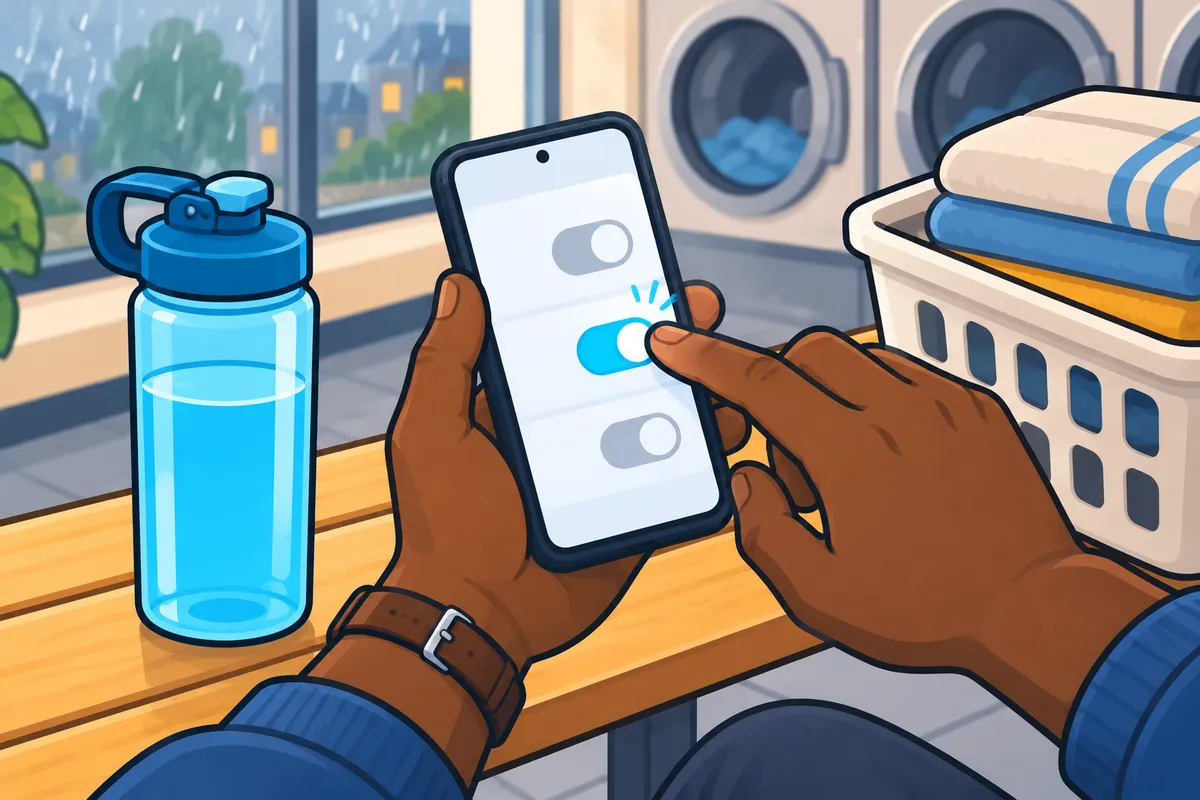
Androidでは止まったり遅れたりします。iPhoneの低電力モードは、止めるものの一覧に通知を挙げていません。Appleの低電力モードのページが挙げるのは、自動ロックの30秒、ディスプレイの明るさの低下、メールの取得のオフなどで、「アプリのバックグラウンド更新をオフにします」という項目もあります。
iPhoneでは、アプリスイッチャーでアプリを上へスワイプして終了した場合も要注意です。Appleのアプリの切り替えのページは、アプリによっては、あらためて開いておかないと実行も新しいコンテンツの確認も行われないと書いています。
低電力モードの入り方
iPhone 15以降は「設定」「バッテリー」「電力モード」「低電力モード」の順で、iPhone 14以前は「設定」「バッテリー」「低電力モード」です。バッテリーのアイコンが黄色の間は、低電力モードがオンです。
Androidの省電力の厳しさはメーカーで違う
Androidの省電力の様子は、機種メーカーで大きく違います。Don't kill my appは、メーカーの電池の設定がアプリをどれだけバックグラウンドで止めるかを0〜5点で示していて、点が高いほど止められやすい目安です。素のAndroid(Pixelなど)は0点です。
Pixelは、Googleの自動調整バッテリーのページのとおり、次の順に進みます。
- 設定アプリで「バッテリー」を開く
- 「バッテリー セーバー」を開く
- 「自動調整バッテリー」を開く
- 「自動調整バッテリーを使用」がオフならオンにする
アプリごとの設定は、「アプリ」「アプリをすべて表示」でアプリを選び、「アプリのバッテリー使用量」の「バックグラウンドでの使用を許可」にあります。Googleは、バッテリーを長持ちさせるために通知が遅れることがあると書いています。一方で、アプリごとの最適化をオフにすると、使っていない間の実行が増えて電池を余計に使うおそれがあるとも警告しています。
Samsung Galaxyでは、Don't kill my appのSamsungのページが、英語の名前で Sleeping apps、Deep sleeping apps、Never sleeping apps の一覧を挙げています。
Androidのサイレントモードは水分補給の通知を止める?
止めます。アプリがそのモードの許可リストにない場合です。GoogleのPixelのモードのページでは、画面の上から下にスワイプして「モード」からサイレント モードなどを切り替えられ、「通知のタイミングと方法を管理するには、通知フィルタを編集します」とあります。
おやすみ時間モードは、「設定」「モード」「おやすみ時間」「おやすみ時間を設定」で、スケジュールや「充電中は ON にする」を決められます。夜9時の通知が、何も触っていないのに消える理由はここにあります。使っているモードすべての通知フィルタに水分補給アプリを入れるか、モードの終わりの時刻を最初の通知より前にしてください。
水分補給の通知が飛ばされるのはなぜ?
アプリが、わざと飛ばしている場合があります。目標量に近いときは通知しないタイプや、時間帯を限るタイプがあります。
- WaterMinderのGoogle Playの説明は、初期のリマインダーは午前8時から午後5時まで実行され、1.5時間間隔だと書いています。夕方以降に通知がないのは初期設定のためです
- Puddleは、通知が届かない時間帯を設定でき、都合の悪い時に通知されないと説明しています
- Glubboは、リマインドを3つの強さから選べます
毎回通知がほしいなら、固定の間隔か、いちばん強いタイプを選んでください。アプリには就寝や静かな時間の設定もあり、スマホ側の集中モードとは別です。自分の起きている時間をアプリに入れておかないと、午後2時と午前2時の区別はつきません。
全部やってもまだ通知が来ないときは?
この表の確認を、もう一度ひととおり行います。それでも届かないなら、スマホ標準の時計アプリなら決まった時刻に鳴らせるので、アプリの調整中は標準アプリで時刻を決めておく方法があります。
アプリを乗り換える前の最後の確認
6項目- アプリと、スマホのシステムを最新にする
- アプリを1日1回開いて、次の通知を予約させる
- Android 14以降は、アラームの許可をアプリに出す
- バッテリー設定を確認し、アップデートのあとにもう一度見る
- 集中モードやモードの許可リストにアプリを入れる
- 毎回知らせるタイプのリマインドを選ぶ
乗り換えるなら、iPhone向けの水分補給アプリと、日本のGoogle Playで比べたAndroidの水分補給アプリから選べます。
通知の時刻は、1日の過ごし方に合っていないと効きません。決まっていなければ、水を飲む時間の表が、目標量を起きている時間に割りふります。
健康な成人向けの一般的な情報であり、医療上の助言ではありません。医師から水分量の指示を受けている場合は、その指示に従ってください。
Water Appsのほかのガイド
出典
- Apple サポート. iPhoneの通知の設定を変更する, 2026.
- Apple サポート. iPhoneの集中モードで通知を許可する/オフにする, 2026.
- Apple サポート. iPhoneやiPadで低電力モードを使ってバッテリーを長持ちさせる, 2026.
- Apple サポート. iPhone、iPad、iPod touchでアプリを切り替える, 2026.
- Apple Developer Documentation. UILocalNotification, 2026.
- Android Developers. Notification runtime permission, 2026.
- Android Developers. Optimize for Doze and App Standby, 2026.
- Android Developers. Schedule exact alarms are denied by default (Android 14), 2026.
- Android Developers. Schedule alarms, 2026.
- Google Pixel ヘルプ. 自動調整バッテリーとバッテリーの最適化をオンにする, 2026.
- Google Pixel ヘルプ. Google Pixel または Google Pixel Tablet のモードとサイレント モードで通知を制限する, 2026.
- Android ヘルプ. Android デバイスで使用していないアプリを管理する, 2026.
- Don't kill my app. Don't kill my app!, 2026.
- Don't kill my app. Samsung, 2026.
- Google Play(Funn Media). WaterMinder - 水追跡アプリ, 2026.
- Google Play(Vinclair Studio). Glubbo - 水分補給リマインダー, 2026.
出典は2026年10月20日にGlubbo編集チームが確認しました。一般的な情報であり、医療上の助言ではありません。詳しくはガイドの書き方と確認方法をご覧ください。

