水分補給の通知を設定する方法:iPhone・Android・Apple Watchの標準アプリで
スマホと時計に入っている標準アプリの設定手順と、通知の時刻の決め方です。
 Glubbo編集チーム · 更新日:2026年10月20日 · 10分で読めます
この記事の内容
結論
スマホの標準アプリだけで、通知は出せます。
- iPhoneは、リマインダーの繰り返しか、時計のラベル付きアラームです。
- Androidは、時計アプリのアラームか、Google ToDoリストの繰り返しです。
- 飲む回数ぶん設定し、「水 250 ml」のように量をラベルに書きます。
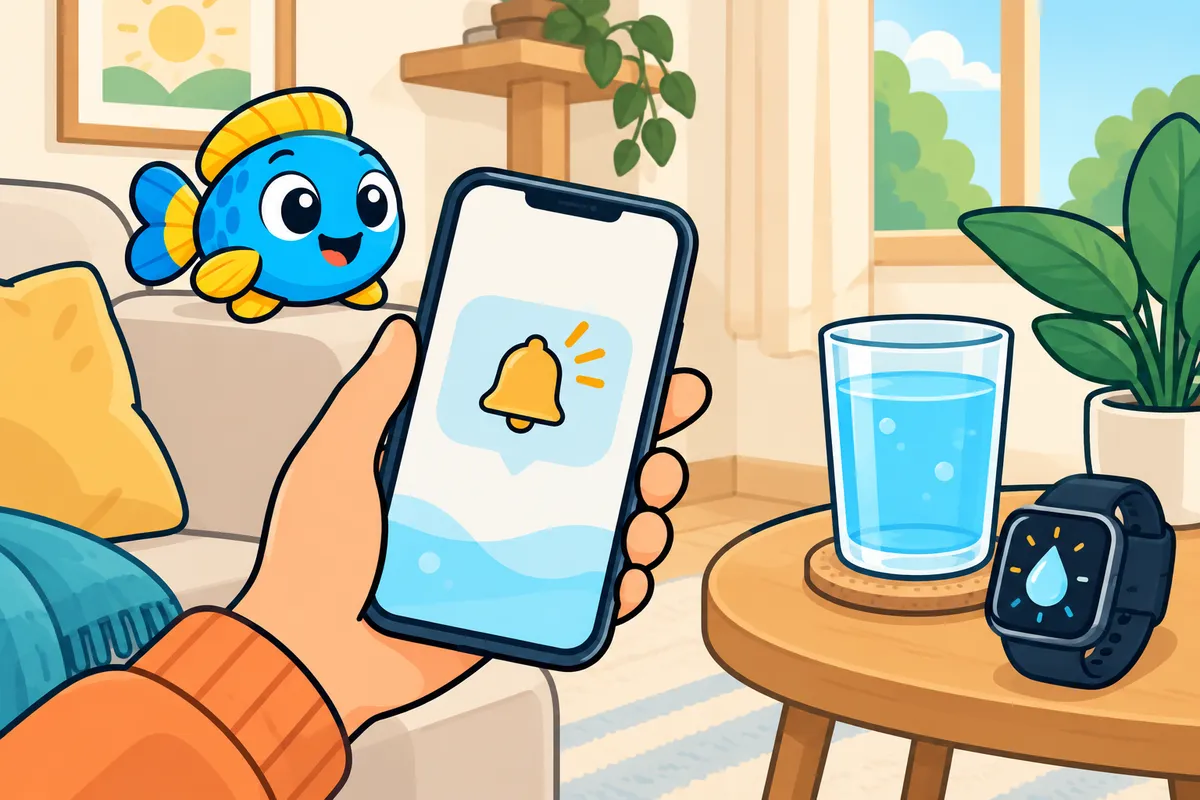
水を飲む通知のために、専用のアプリを入れる必要はありません。iPhoneの「リマインダー」と「時計」、Androidの「時計」とGoogle ToDoリスト、Apple Watchのアラームは、どれも決めた時刻に通知できます。手順は、AppleとGoogleのヘルプにある画面の言葉のままです。
iPhoneで水分補給のリマインダーを設定するには?
「リマインダー」を使うか、「時計」でアラームを作ります。飲む時刻ごとに1件ずつ作り、「水 250 ml」のように量をつけて、繰り返しに設定してください。6〜8件あれば、たいていの目標量に届きます。
「リマインダー」アプリで作る
Appleの手順では、繰り返しの設定はリマインダーごとの詳細の中にあります。
「リマインダー」で水を飲む通知を作る
- リマインダーアプリを開き、「+ 新規」をタップして「水 250 ml」と入力する
- 作った項目をタップして、詳細のボタンを開く
- 「日付」または「時刻」をオンにして、最初の時刻を決める
- 「繰り返し」をタップして、頻度を選ぶ
- 飲む時刻の数だけ、同じ手順を繰り返す
2つの機能が役に立ちます。
- 「早期リマインダー」は、決めた時刻の前に知らせる機能です。
- 位置情報のボタンからは、「到着時」に通知を出せるので、「会社に着いたらコップ1杯」といった設定ができます。
通知を見逃すなら、iOS 26.2から「緊急」のマークが使えます。Appleのサポートによると、緊急にしたリマインダーは期限の時刻にアラームが鳴り、消音モードや集中モードでも作動します。緊急のマークを付けるには、iCloudリマインダーの設定が必要です。
緊急のアラームは、「探す」で自分の位置情報を共有しているデバイスでだけ鳴ります。
「時計」のアラームで作る
アラームは音が大きく、無視しにくい方法です。Appleの「時計」の手順では、時計アプリで「アラーム」をタップして+を押し、時刻を決めてから、「繰り返し」で曜日を選び、「ラベル」で名前をつけます。
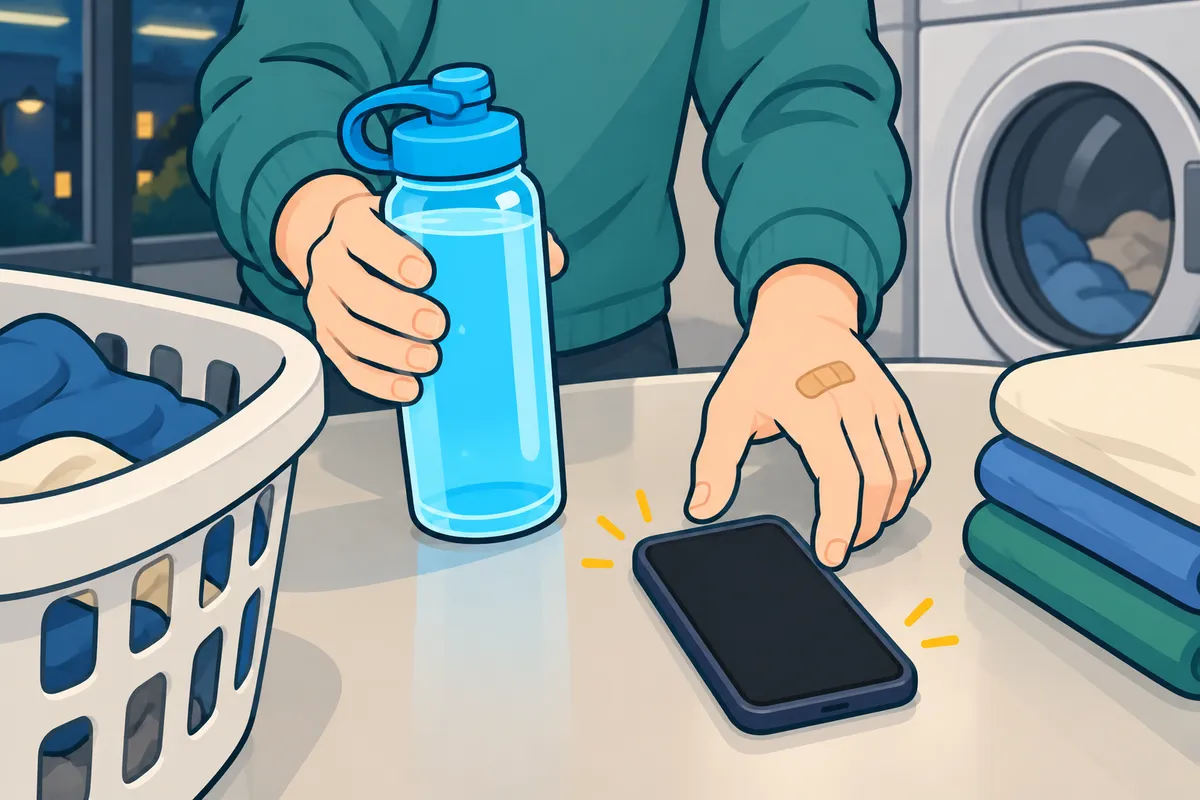
アラームには、飲む物の名前をつけましょう。会議中に鳴ったとき、ロックを解除しなくても何をすればいいかわかります。
リマインダーと時計、どちらにするか
1日の騒がしさで選びます。職場の日は「リマインダー」、よく忘れる時間帯は「時計」のアラームと分けると使いやすくなります。Appleの「時計」のページには、アラームは消音モードや集中モードがオンのときも鳴ると書かれています。
| リマインダー | 時計のアラーム | |
|---|---|---|
| 消音モードのとき | 「緊急」にすると作動 | 鳴る |
| 集中モードのとき | 「緊急」にすると作動 | 鳴る |
| 決まった時刻に繰り返す | できる(「繰り返し」) | できる(曜日を選ぶ) |
| 場所に着いたときに通知 | できる | できない |
| 終わったらチェックを入れる | できる | できない(止めるだけ) |
| 向いている場面 | 机に向かう日、静かな職場 | いつも忘れる時間 |
Androidで水分補給のアラームを設定するには?
Googleの時計アプリで、曜日を決めたアラームを作ります。毎日繰り返す通知がよければ、Google ToDoリストのタスクを毎日繰り返す設定にします。どちらも飲む物の名前をつけて、繰り返しにしてください。
「時計」アプリで作る
Googleの時計ヘルプの手順です。機種によってボタンの名前が少し違うこともあるので、たどる道筋を見てください。
- 時計アプリを開いて、「アラーム」をタップします。
- 追加アイコンをタップして、時刻を決め、「OK」をタップします。
- 作ったアラームをタップして、「アラームの名前」に「水 250 ml」と入力します。
- 繰り返したい曜日をタップします。
2つのアラームを極端に近い時間に設定すると、最初のアラームがキャンセルされることがあります。Googleは、5分以上空けるよう案内しています。また、着信音がサイレントで、バイブレーションもオフなら、アラームは鳴りません。
「Google ToDoリスト」で作る
ToDoリストは、鳴らす代わりに通知を出します。繰り返しのヘルプの画面名(パソコンの版)では、タスクを作って「日時」をクリックし、横の繰り返しアイコンから「繰り返す間隔」で「日」を選びます。
通知の設定のヘルプによると、タスクは日付と時刻を入れないと通知されず、異なるデバイスのアプリでも通知を受け取れ、パソコンのGoogleカレンダーでは「マイカレンダー」の「ToDoリスト」を選んで通知をオンにします。
スマホのToDoリストアプリの設定は、次の2つです。
- 右上のプロフィール写真から「設定」「通知」へ進み、「すべてのタスクの通知」をオンにします。
- 通知が遅れたり届かなかったりする機種では、設定アプリの「アプリ」「特別なアプリアクセス」「アラームとリマインダー」で「ToDoリスト」を選び、「アラームとリマインダーの設定を許可する」をオンにします。
繰り返しの設定画面は、スマホ版の項目名をヘルプで確認できていないので、実際の画面を見てください。
Apple Watchで水分補給のリマインダーを設定するには?
Apple Watchの「アラーム」アプリでアラームを追加して、時刻をタップし、「繰り返し」と「ラベル」を決めます。リマインダーは、リストの下までスクロールして「リマインダーを追加」をタップします。iPhoneでiCloudのリマインダーを使っていれば、そのままWatchにも出ます。
方法は3つあって、向いている人が違います。
手首で水を飲む通知を受ける3つの方法
Watchのアラーム
音なしで手首をタップ
- 曜日の繰り返しと名前を設定
- 消音モードなら音は出ない
こんな人に: 会議や共有オフィスで、音を出したくない人。
Watchの「消音モードで通知を許可」
装着中は常に音が出る
- アラームの編集で選ぶ
- ラベルで量を伝える
こんな人に: 手首をタップするだけでは気づかない人。
iCloudのリマインダー
iPhoneで作ったものがそのまま届く
- iPhoneの設定が時計にも出る
- 同じApple Accountの機器に表示
こんな人に: 水の通知を、すでにiPhoneのリマインダーで作った人。
Appleは、アラームの「消音モードで通知を許可」をオンにすると、Apple Watchを装着している間は常に音が出ると説明しています。反対に、手首をタップしても音は出さないアラームにしたいなら、消音モードをオンにします。同じiCloudのリマインダーは、Macの画面にも同じ繰り返しが出ます。
アラームは鳴るだけで、飲んだ量は記録されません。手首から記録するには、Apple Watchに対応した記録アプリが必要です。
水分補給のアラームは何時間おきに鳴らせばいい?
多くの大人は、2時間おきくらいで足ります。16時間起きている日に2リットルなら、250 mlのコップを2時間に1杯の計算です。環境省の「健康のため水を飲もう」推進運動は、こまめに水を飲むよう勧めていて、具体的な間隔は決めていません。
間隔は、1日の目標量とコップの大きさで決まります。目標量をコップの量で割って回数を出し、起きている時間をその回数で割ってください。
例として、西村さんは体重66 kgの女性で、運動量はふつう、気候もふつうです。Glubboの計算式だと目標量は1,950 mlで、250 mlのコップなら8杯です。朝7時から夜10時まで、約2時間10分おきに8回、ラベルは「水 250 ml」にして、最後だけ「水 200 ml」にします。
西村さんの8回のアラーム
- 7:00
- 9:10
- 11:15
- 13:25
- 15:35
- 17:45
- 19:50
- 22:00
西村さんは、このうち2回を昼食と夕食の時刻に合わせます。食事の時間に鳴るアラームは、そのまま飲む習慣になりやすいからです。夜中にトイレで起きる人は、最後のアラームを寝る2時間前にずらします。
目標量が違う場合の目安は、起床7時、最後の1杯を22時とすると次のようになります。
| 目標量 | 回数 | 間隔 | 通知の時刻 |
|---|---|---|---|
| 1.5 L(250 mlのコップ) | 6回 | 3時間 | 7:00、10:00、13:00、16:00、19:00、22:00 |
| 2.5 L(250 mlのコップ) | 10回 | 約1時間40分 | 7:00、8:40、10:20、12:00、13:40、15:20、17:00、18:40、20:20、22:00 |
| 2 L(500 mlの水筒) | 水筒4本 | 5時間 | 7:00、12:00、17:00、22:00 |
自分の目標量と起床・就寝の時刻で作るなら、水を飲む時間の表が使えます。出てきた時刻を、そのままリマインダーや時計に入れてください。
時刻の候補は環境省の例から選べる
環境省は、水を飲むのが大切な場面として、次の5つを挙げています。
- 寝る前
- 起床時
- スポーツ中とその前後
- 入浴の前後
- のどが渇く前
「枕元に水分をおいて就寝する」ことも重要としています。
この中で通知を決めやすいのは、起床時と入浴の前後、寝る前です。毎日同じ時刻に起きて風呂に入る人なら、この3つをアラームにして、残りを仕事の合間に割りふれば、1日の回数がそろいます。
回数を増やしても一度には飲めない
アラームを増やしても、一度に安全に飲める量は増えません。健康な腎臓が1時間に出せる水は、多くても0.7〜1.0 L(700〜1,000 ml)だと、全米アカデミーズは報告しています。逃したアラームの分を、ボトル2本で取り戻すのはやめてください。
暑い日や長い作業の日は、どう鳴らす?
暑さがあると、飲む間隔は短くなります。米国のNIOSHは、暑い中で中くらいの作業が2時間未満なら、水を「15〜20分ごとにコップ1杯(約240 ml)」飲むよう勧め、1時間に飲む量は6杯までと書いています。
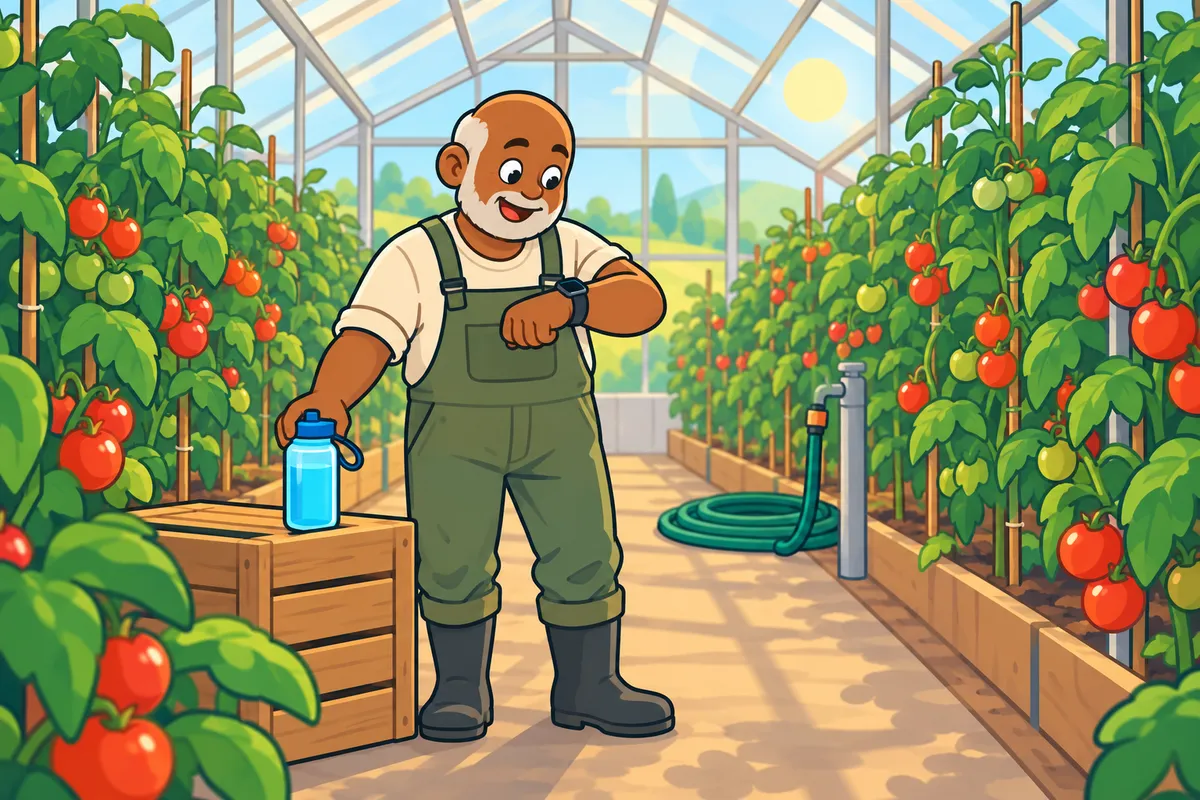
スマホは、汗をかき始める時刻を知りません。屋外で作業する時間は、20分おきのタイマーか、臨時のアラームを並べて、終わったら消してください。暑い日は、間隔だけでなく量も増えます。
標準アプリの通知が続かない理由と対策
設定の方法を忘れてやめる人は、ほとんどいません。やめる理由は、通知が1日に合わなくなることです。
1日12回も通知が来ると、1週間で雑音になります。標準アプリは、すでに飲んだことを知りません。
続かない理由と直し方
- 通知が多すぎる最初は6回。抜けやすい時間だけ足す
- 「水を飲む」だけだと一口で終わるラベルを「水 250 ml」にする
- 会議中に鳴る会議の終わりの時刻にずらす。または音の出ない手首のアラームにする
- 飲んだあとに鳴る先にチェックを入れる。夕方6時までに終わる日は、夜のぶんを消す
- 近くに飲む物がない机やロッカーに、満たした水筒を置く
標準アプリでは足りないのは、どんな時?
標準アプリは、飲んだ量を見られません。だから次の通知を動かしたり、目標量に届いたところで止めたりできません。
記録に合わせて動く通知がほしいなら、リマインダー付きの水分補給アプリが選べます。標準アプリの通知に、自分でつける記録を組み合わせる方法もあります。
記録は紙でも、ヘルスケアアプリでもつけられ、期間を決めて続けたいなら、通知を1か月使ってから1つずつ消していくやり方もあります。
健康な成人向けの一般的な情報であり、医療上の助言ではありません。医師から水分量の指示を受けている場合は、その指示に従ってください。
飲む習慣のほかのガイド
出典
- Apple サポート. iPhoneの「リマインダー」で詳細を追加する, 2026.
- Apple サポート. iPhone、iPad、iPod touchでリマインダーを使う, 2026.
- Apple サポート. iPhoneの「時計」でアラームを設定する, 2026.
- Apple サポート. Apple Watchにアラームを追加する, 2026.
- Apple サポート. Apple Watchでリマインダーを使う, 2026.
- Google 時計 ヘルプ. Android デバイスでアラームを設定、キャンセル、スヌーズする, 2026.
- Google Tasks ヘルプ. Google ToDo リストと Google カレンダーで繰り返すタスクを管理する, 2026.
- Google Tasks ヘルプ. Google ToDo リストの通知設定を管理する, 2026.
- 「健康のため水を飲もう」推進委員会(環境省サイト掲載). 「健康のため水を飲もう」推進運動, 2023.
- 全米アカデミーズ(National Academies of Sciences). Dietary Reference Intakes for Water, Potassium, Sodium, Chloride, and Sulfate: Summary, 2005.
- 米国疾病対策センター 国立労働安全衛生研究所(CDC NIOSH). Heat Stress, Workplace Recommendations, 2024.
出典は2026年10月20日にGlubbo編集チームが確認しました。一般的な情報であり、医療上の助言ではありません。詳しくはガイドの書き方と確認方法をご覧ください。

