Water Apps · By Phone and Watch
Apple Watchの水分補給アプリはどれ?手首で記録できるアプリを比較
Watchアプリの有無、必要なwatchOS、有料か無料か、通知がWatchとiPhoneのどちらに届くか、文字盤への出し方を説明します。
 Glubbo編集チーム · 更新日:2026年11月11日 · 10分で読めます
この記事の内容
結論
標準では記録できず、Watchアプリのあるアプリが必要です。
- Appleのコンプリケーションの案内に、水分を表示する項目はありません。
- GlassWaterはWatchアプリがあり、日本のページにアプリ内購入の表示がありません。
- 水リマインダ、SupaHydrate、Drink Water AquariumのWatch機能は、有料版の説明に入っています。
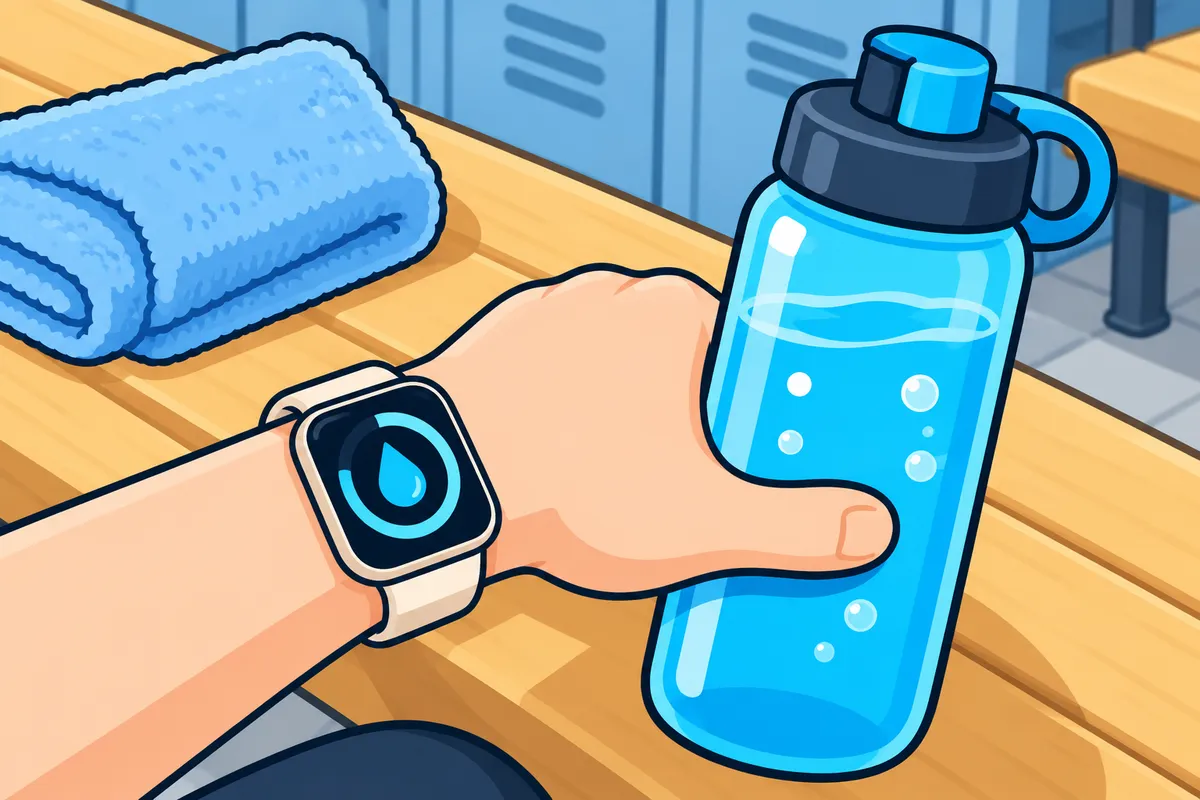
Apple Watchが水分を記録するには、アプリが要ります。Appleのコンプリケーションの案内には、水分を表示する項目がないからです。この記事で読んだ9本の水分補給アプリは、日本のApp Storeで対応機種にApple Watchを挙げています。
電車で立っているとき、会議のあいだ、走っているときは、スマートフォンを出さずに手首で1杯を記録できます。アプリの情報は日本のApp Storeのページから、Watchの設定はAppleサポート(日本)から、2026年11月11日時点で読みました。
Apple Watchだけで水分は記録できる?
アプリを入れれば記録できます。標準の文字盤とコンプリケーションには、水分の項目がありません。Appleのコンプリケーションの案内に出てくる「水温」は、水深アプリが測る水の温度です。
手首に水分を出す方法は、2つあります。Watchアプリのあるアプリを使う方法と、iPhoneのアプリの通知をWatchで受ける方法です。どちらが合うかは、1日のうちスマートフォンがどこにあるかで決まります。
Watchアプリか、iPhoneの通知か
- スマートフォンをかばんやロッカーに入れて、働いたり動いたりするWatchアプリのあるアプリ。手首のタップで記録する
- 進み具合を文字盤で見たいコンプリケーションかスマートスタックのウィジェットがあるアプリ
- 通知が手首に届けばよく、記録はスマートフォンでするどのiPhoneアプリでもよい。通知はWatchにも届く
- アプリは入れず、決めた時刻に手首が震えればよいWatchの「アラーム」を時刻ぶん作る
Apple Watchで使える水分補給アプリはどれ?
評価の件数が最も多いのは、4.71(10,318件)のWaterllamaです。料金で選ぶなら、アプリ内購入の表示がないGlassWaterです。手首だけで使うなら、iPhoneなしで記録できる独立型のWaterMinderです。
Apple Watchに対応する水分補給アプリ4本
- 対応機種はiPhone、iPad、iPod touch
- やさしい・スマート・しっかりの通知
こんな人に: 通知が手首に届けばよく、記録はiPhoneでする。
Waterllama
評価の件数が最も多い
- 4.71、10,318件
- 説明に「便利なApple Watchアプリ」
- watchOS 10.0以降が必要
こんな人に: 評価の多いアプリで、手首の記録を試したい。
WaterMinder
独立型のWatchアプリ
- 4.36、2,508件
- iPhoneなしで記録。コンプリケーション対応
- Siriショートカットに対応
こんな人に: iPhoneを持たずに走るときも、記録したい。
GlassWater
購入の表示なし
- 手首で記録し、iPhoneと同期する
- アプリ内購入の表示がない
- watchOS 26.0以降が必要。評価は表示なし
こんな人に: 最新のwatchOSで、お金をかけずに使いたい。
Watchの要件、評価、料金
| アプリ | 評価(件数) | 必要なwatchOS | ページが書くWatchの機能 | Watchアプリは無料? | 料金の表示 |
|---|---|---|---|---|---|
| Waterllama | 4.71(10,318) | 10.0以降 | 「便利なApple Watchアプリ」 | ページに区別がない | 月額120円ほか、120円から2,500円 |
| WaterMinder | 4.36(2,508) | 10.0以降 | 独立型、コンプリケーション | ページに区別がない | 月額400円、年間1,000円から4,500円 |
| Plant Nanny | 4.59(4,384) | 9.0以降 | 対応機種に表示のみ | ページに区別がない。広告つき | 月額1,200円、年間10,000円 |
| わたしの水 | 4.16(1,736) | 10.0以降 | 「Apple Watchに対応」 | ページに区別がない | 1年版1,950円から、フル版5,000円 |
| 水リマインダ | 4.38(4,180) | 9.0以降 | Apple Watchアプリ | 年間プランの説明に「Apple Watchアプリケーション」とある | 100円から13,000円 |
| SupaHydrate | 評価なし | 10.6以降 | Watchアプリ、コンプリケーション | プレミアムで使えると書く。説明は食い違う | 週420円、月500円、年4,280円 |
| HidrateSpark | 3.63(152) | 7.0以降 | Apple Watchアプリ | ページに区別がない | 300円と2,200円 |
| Drink Water Aquarium | 4.05(129) | 10.0以降 | Apple Watch連携 | プロの機能と書く | 月額450円、年額3,900円 |
Watchの機能を有料版の説明に入れているのは、水リマインダ、SupaHydrate、Drink Water Aquariumの3本です。SupaHydrateは、同じ説明の別の箇所でWatchアプリを無料の機能のように書いています。Drink Water Aquariumは、プロの購読の特典として「Apple Watch Integration」を挙げています。
GlassWaterは購入の表示がありません。ほかのアプリは、無料で使えるかをページから読み取れないので、入れてから確かめます。
watchOSの要件には幅があります。HidrateSparkの7.0以降が最も古く、GlassWaterの26.0以降が最も新しいので、お使いのWatchのバージョンと合わせて選びます。
アプリごとの違い
WaterMinderは、独立型のWatchアプリで、文字盤のコンプリケーションとSiriショートカットに対応します。SupaHydrateもコンプリケーション付きのWatchアプリを挙げますが、プレミアムの機能です。
Hydro Coachは、Watchアプリとコンプリケーションを英語の説明に挙げています。ただし、日本語の画面がなく、評価も表示されません。

Apple Watchで使える無料の水分補給アプリはある?
あります。GlassWaterは、日本のページにアプリ内購入の表示がなく、手首で水を記録できるWatchアプリをうたいます。ただし、watchOS 26.0以降が必要で、評価はまだ表示されません。
Drink Water AquariumのWatch連携は、プロの機能です。プロは月額450円で、12か月続けると5,400円になり、年額3,900円より1,500円高くなります。
Watchアプリが目的なら、まず無料のものを入れ、足りないものがあってから払います。 7日間の無料トライアルがあるDrink Water Aquariumは、解約を忘れなければ試せます。解約の手順は買い切りとサブスクの比較にまとめました。
Apple Watchに標準の水分補給リマインダーはある?
水分専用のものはありません。ただ、Watchの「アラーム」アプリで、名前をつけたアラームを作れます。Appleの案内では、繰り返しは曜日で選ぶので、2時間おきに鳴らしたいときは、時刻ぶんのアラームを作ります。
起きている時間を7回に分けると、午前9時から午後9時まで2時間おきです。1日の目標を2,000 mlとして7回で割ると、1回約285 mlで、コップ(200 ml)より少し多い量です。
2時間おきに7回鳴らす例
- 9:00
- 11:00
- 13:00
- 15:00
- 17:00
- 19:00
- 21:00
Siriにも頼めます。Appleの例は「午前6時に繰り返しのアラームを設定」です。
ただ、アラームは飲んだかどうかに関係なく鳴ります。飲んだ量に合わせて通知を減らすアプリのほうが、忙しい日には向いています。iPhone側の設定は、スマートフォンで水分補給のリマインダーを作る手順に書きました。
水分補給の通知はApple WatchとiPhoneのどちらに届く?
どちらか一方です。Appleの説明では、通知はWatchかiPhoneのどちらかに届き、両方一緒には届きません。iPhoneのロックが解除されているとiPhoneに、iPhoneがロックやスリープの状態でWatchがロックされていなければWatchに届きます。
- スマートフォンを使っているとき。 iPhoneに出るので、手首は震えません。
- Watchがロックされているとき。 おやすみモードがオンのときも、通知はiPhoneに届きます。
標準では、Watchのアプリの通知設定にiPhoneの設定が反映されます。水分補給アプリだけ別にしたいときは、次のようにします。
水分補給アプリの通知をWatchだけ別にする
- iPhoneでApple Watchアプリを開き、「マイウォッチ」から「通知」をタップ
- 一覧から水分補給アプリを選び、「カスタム」をタップ
- 「通知を許可」「通知センターに送信」「通知オフ」から選ぶ
Watchで通知を読むか閉じると、iPhoneでもその通知が閉じます。詳しい設定は、Appleの通知設定の案内にあります。通知がまったく来ないときは、原因の多くはiPhone側にあるので、リマインダーが届かないときの確認から見ます。
Apple Watchの文字盤に水分補給を表示するには?
アプリにコンプリケーションがあれば、文字盤に追加します。文字盤を表示して画面をタッチして押さえたままにし、「編集」をタップします。一番左までスワイプし、コンプリケーションをタップして、Digital Crownを回して水分補給アプリを選び、Digital Crownを押して保存します。
コンプリケーションがないアプリでも、スマートスタックにウィジェットを置けることがあります。
文字盤でDigital Crownを上に回すか、画面の下端から上にスワイプします。一番下までスクロールして「編集」をタップし、ウィジェットを追加するか、ピンで固定します。手順の全体は、Appleのスマートスタックの案内にあります。
コンプリケーションとウィジェットの使い分け
コンプリケーションは文字盤に出しっぱなしなので、進み具合が一目でわかります。スマートスタックは1操作ぶん奥にあります。両方あるアプリでは、進み具合を文字盤に、記録をスマートスタックに置くと、使い分けられます。

購入前に、Watchアプリの記載はどこで読む?
ストアのページの記載は、アプリによってばらつきます。次の5か所を確かめると、料金の理由が見えます。
ページで確かめる5つの記載
5項目- 「互換性」の欄にApple Watchと、必要なwatchOSがあるか
- 説明にコンプリケーションやウィジェットがあるか
- Watchアプリが無料か、プレミアムに入っているか
- ヘルスケアと同期して、ほかのアプリに記録が渡るか
- 販売元の名前が、探しているアプリと同じか
Hydro Coachのように、同じ名前で別の会社のアプリがあることもあります。水分補給アプリのほとんどは日本語に対応していますが、日本語の画面がないものは、メニューの言葉が英語やスペイン語になります。
Android用のスマートウォッチを使うなら、Galaxy Watch・Wear OSの水分補給アプリを見ます。また、iPhoneの水分補給アプリ11本の比較では、ウィジェットとヘルスケアの違いも表にしてあります。
健康な成人向けの一般的な情報であり、医療上の助言ではありません。医師から水分量の指示を受けている場合は、その指示に従ってください。
Water Appsのほかのガイド

出典
- Apple App Store 日本(Llama Luna Apps). 水分補給記録 vitality Waterllama, 2026.
- Apple App Store 日本(Funn Media). 水分摂取量のための水分補給のお知らせ WaterMinder, 2026.
- Apple App Store 日本(SPARKFUL INC.). Plant Nanny 水分補給 飲水記録 リマインダ, 2026.
- Apple App Store 日本(My Water Drink Tracker Oy). わたしの水 - 飲む 水 水分補給 食事管理, 2026.
- Apple App Store 日本(VGFIT LLC). 水リマインダ - Water Reminder, 2026.
- Apple App Store 日本(Andre Grillo). 水分補給飲む健康通知記録リマインダー SupaHydrate, 2026.
- Apple App Store 日本(Hidrate Inc.). HidrateSpark Water Tracker, 2026.
- Apple App Store 日本(Andreas Budde). Drink Water Aquarium, 2026.
- Apple App Store 日本(Felipe C Canhameiro). GlassWater – Water Tracker, 2026.
- Apple App Store 日本(Glubbo). Glubbo - 水分補給リマインダー, 2026.
- Apple App Store 日本(Wired Betterment). Hydro Coach - Drink Water App, 2026.
- Apple サポート(日本). Apple Watchの文字盤にコンプリケーションを追加する, 2026.
- Apple サポート(日本). Apple Watchのスマートスタックでタイムリーなウィジェットを確認する, 2026.
- Apple サポート(日本). Apple Watchの通知, 2026.
- Apple サポート(日本). Apple Watchの通知設定を変更する, 2026.
- Apple サポート(日本). Apple Watchにアラームを追加する, 2026.
出典は2026年11月11日にGlubbo編集チームが確認しました。一般的な情報であり、医療上の助言ではありません。詳しくはガイドの書き方と確認方法をご覧ください。

