Apps de agua · Por celular y reloj
App de agua para Apple Watch para registrar y recibir recordatorios
Para registrar desde la muñeca necesitas watchOS; para recibir un aviso pueden bastar Recordatorios o Alarmas.
 Por el equipo editorial de Glubbo · Actualizado el 24 de octubre de 2026 · 7 min de lectura
En esta página
- ¿El Apple Watch registra agua automáticamente?
- ¿Qué app de agua funciona en Apple Watch?
- ¿Cómo recibir recordatorios de agua en Apple Watch?
- ¿Cómo poner el agua en la carátula del Apple Watch?
- ¿Cómo crear recordatorios sin una app de agua?
- ¿Por qué el recordatorio no llega a la muñeca?
- ¿Conviene registrar cada vaso desde la muñeca?
- ¿Qué revisar antes de pagar?
- Fuentes
Respuesta corta
Usa una app de watchOS para registrar desde la muñeca.
- La app debe indicar compatibilidad con Apple Watch en la App Store.
- Una complicación muestra progreso; un widget vive en el Conjunto Inteligente.
- Recordatorios o Alarmas sirven cuando solo necesitas el aviso.
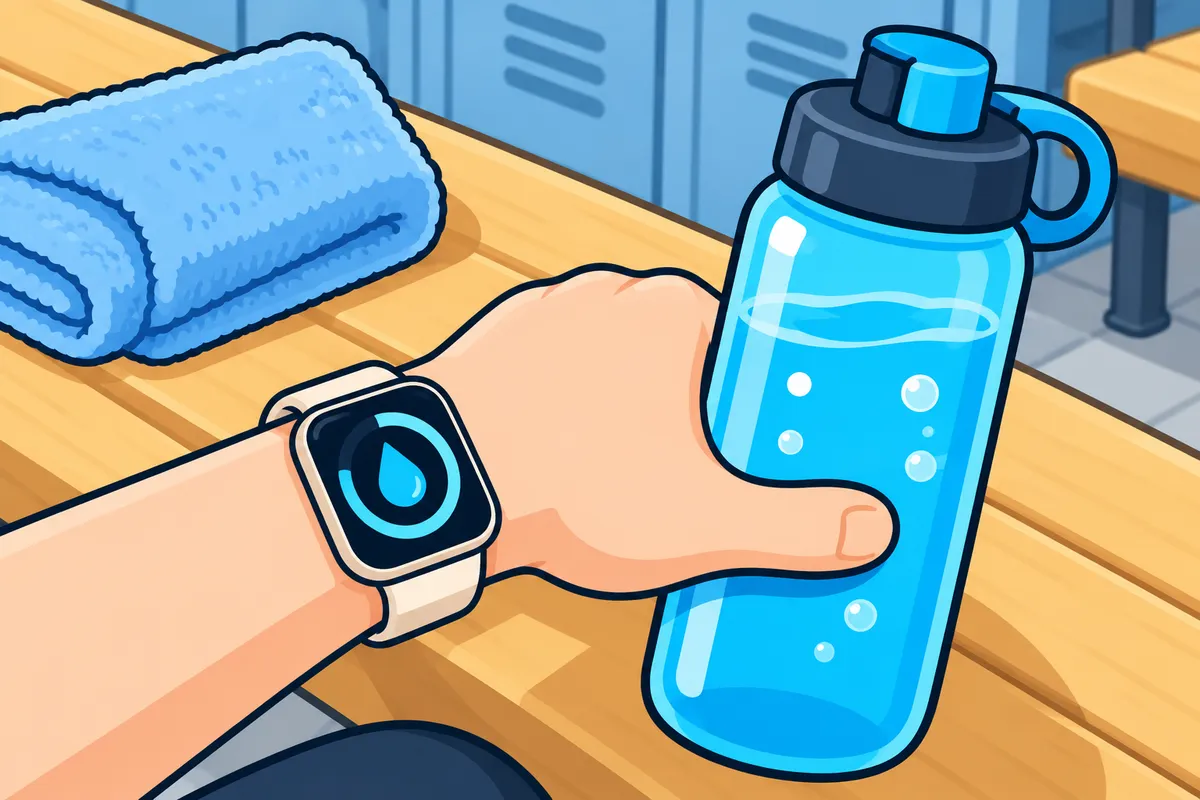
El Apple Watch puede mostrar un aviso, abrir una app y registrar un vaso con pocos toques. No incluye un contador de agua universal listo para usar. El registro depende de una app que haya creado una versión para watchOS.
Antes de pagar, decide si quieres registrar en la muñeca o solamente recibir la vibración. Esa diferencia evita instalar una app completa cuando una alarma basta, o descubrir después que la app del iPhone no tiene pantalla para el reloj.
¿El Apple Watch registra agua automáticamente?
No. El reloj no detecta que bebiste ni calcula el volumen del vaso por el movimiento de tu mano. Debes tocar un botón, usar una complicación, dictar una acción compatible o registrar en el iPhone.
Una app puede guardar el dato en su propio historial y, con permiso, compartirlo con Salud. Revisa dónde queda el registro principal antes de usar dos apps. Si ambas escriben el mismo vaso, el total puede duplicarse.
Elige una sola función principal
- Registrar sin sacar el iPhoneApp con versión de watchOS
- Sentir un aviso discretoNotificación o alarma
- Ver el avance de un vistazoComplicación o widget
- Conservar historialUna app como fuente principal
Haz una prueba con 100 o 250 ml y revisa el resultado en reloj, app y Salud. Borra la prueba si apareció dos veces. Resolver esto al inicio es más fácil que corregir una semana de datos.
¿Qué app de agua funciona en Apple Watch?
Busca la sección Compatibilidad en la App Store de México y confirma que mencione Apple Watch. También revisa la versión mínima de watchOS, las compras dentro de la app y qué funciones pertenecen al plan gratuito. Una captura de un reloj no garantiza que toda la experiencia funcione sin pago.
La página mexicana de WaterMinder muestra una app con seguimiento de agua y compatibilidad dentro del ecosistema Apple. Úsala como una candidata, no como una recomendación automática. Precio, funciones y requisitos pueden cambiar.
Haz una prueba completa antes de suscribirte
- Instala la app en el iPhone, abre la app Watch y confirma que el componente del reloj esté instalado.
- Agrega un vaso desde la muñeca, espera la sincronización y revisa si el total aparece una sola vez.
- Después reinicia el reloj y comprueba que el historial siga disponible.
Lo que una prueba gratuita debe responder
5 elementos- ¿Puedo registrar el volumen que uso normalmente?
- ¿El toque requiere abrir varios menús?
- ¿La complicación se actualiza con suficiente frecuencia?
- ¿Los avisos respetan mi horario de sueño?
- ¿El mismo vaso aparece una sola vez en Salud?
Glubbo tiene app para iPhone, pero no ofrece una app propia de Apple Watch en esta guía. Sus notificaciones del iPhone pueden llegar a la muñeca según la configuración del sistema; el registro se hace en el celular. La ficha mexicana de Glubbo es la autoridad para compatibilidad y compras vigentes.
¿Cómo recibir recordatorios de agua en Apple Watch?
Primero activa los avisos en la app de agua y permite sus notificaciones en el iPhone. Después revisa en la app Watch si las notificaciones se reflejan desde el iPhone o si la app tiene configuración propia. Un aviso que aparece en el celular puede no mostrarse igual cuando el reloj está bloqueado o fuera de alcance.
Programa pocos momentos ligados a tu día:
- al iniciar trabajo;
- con la comida;
- después de una pausa;
- antes de salir.
Un aviso cada pocos minutos se vuelve ruido. Si lo descartas sin beber durante varios días, reduce la frecuencia y cambia la señal.
Prueba el recorrido del aviso
- Activa las notificaciones de la app en el iPhone
- Confirma cómo se reflejan en el Apple Watch
- Crea un aviso de prueba para cinco minutos después
- Bloquea el iPhone y espera la vibración
- Abre el aviso y registra un vaso
El reloj debe estar puesto, desbloqueado y conectado para reproducir el flujo esperado. Modo Avión, Bluetooth desactivado, batería agotada o una app cerrada por configuración pueden cambiar la entrega. Prueba en las mismas condiciones de un día normal.
¿Cómo poner el agua en la carátula del Apple Watch?
Necesitas una app que ofrezca una complicación. Para añadirla:
- Mantén presionada la carátula.
- Entra a edición.
- Elige una posición compatible y busca la app.
Las opciones cambian según la carátula y el tamaño del espacio.
Apple explica cómo agregar complicaciones a una carátula. Una complicación pequeña puede mostrar solo un icono o porcentaje; una grande puede incluir el total. La actualización no siempre ocurre en tiempo real porque watchOS administra la frecuencia.
Complicación y widget cumplen tareas distintas
La complicación vive en la carátula y abre la app con un toque. El widget aparece en el Conjunto Inteligente cuando giras la Digital Crown o navegas a esa vista. Si una app ofrece solo widget, no aparecerá en todas las posiciones de una carátula.

Prueba la carátula durante dos días. Si el número tarda en actualizarse, abre la app y revisa el total antes de registrar otra vez. No sumes un vaso de nuevo solo porque la complicación conserva el valor anterior.
¿Cómo crear recordatorios sin una app de agua?
La app Recordatorios puede sincronizar tareas mediante iCloud y mostrarlas en el reloj. Crea una lista llamada Agua, agrega momentos concretos y marca cada elemento cuando bebas. No obtendrás mililitros ni gráfica, pero sí una señal gratuita y visible.
Apple indica que Recordatorios en Apple Watch permite consultar listas, agregar elementos y marcarlos como terminados. En vez de una tarea infinita cada hora, crea tres o cuatro tareas que correspondan a pausas reales. Así sabes cuál completaste.
La app Alarmas sirve cuando necesitas una vibración independiente del historial, y el manual del Apple Watch permite elegir hora, repetición, etiqueta y posposición. Nombra la alarma “Toma agua y levántate” para que la acción sea clara.
Recordatorios
- Lista visible
- Se marca como terminado
- Sincroniza con iCloud
- Sirve para pocos momentos
Alarmas
- Vibración a una hora
- Repetición por días
- No guarda volumen
- Puede interrumpir más
No programes una alarma durante manejo, sueño o reuniones en las que no puedes actuar. Un recordatorio útil llega cuando hay agua cerca. Mover la botella al escritorio puede resolver más que agregar otro sonido.
¿Por qué el recordatorio no llega a la muñeca?
Revisa primero si aparece en el iPhone. Si tampoco llega ahí, el problema pertenece a la app, sus permisos o su horario. Si llega al teléfono pero no al reloj, revisa conexión, estado de bloqueo y configuración de notificaciones en Watch.
Enfoque puede silenciar aplicaciones. Abre Configuración en el iPhone, entra a Enfoque y revisa Trabajo, Dormir y No molestar. Decide si la app de agua debe pasar o si es mejor no interrumpir ese bloque.
Aísla una causa por vez
No cambies sonido, Enfoque, Bluetooth y la app al mismo tiempo. Crea un aviso cinco minutos adelante, modifica un ajuste y vuelve a probar. Esa secuencia muestra qué capa bloqueaba la entrega.

También confirma que la app siga instalada en el reloj y actualizada. Después de cambiar de Apple Watch o restaurar una copia, una app puede permanecer en el iPhone sin su componente de watchOS. Reinstálala desde la app Watch o la App Store del reloj.
¿Conviene registrar cada vaso desde la muñeca?
Sí cuando el reloj siempre está contigo y la acción tarda un toque. No cuando terminas corrigiendo volúmenes en el iPhone o cuando el widget tarda y genera duplicados. El objetivo es reducir fricción, no crear una segunda contabilidad.
Elige cuatro volúmenes frecuentes que coincidan con tu vaso, termo y botella. Si la app ofrece botones rápidos, evita una lista larga. Para bebidas distintas, decide de antemano si las registrarás en el mismo lugar.
¿Qué revisar antes de pagar?
- Confirma precio en pesos, periodo de prueba, renovación, compra familiar y restauración.
- Revisa si complicaciones, historial largo y sincronización con Salud están en el plan que piensas usar.
La descarga gratuita no significa que todo el reloj sea gratuito.
Tres formas de empezar
Sin costo adicional
- Alarmas o Recordatorios
- Sin volumen automático
Ideal si solo necesitas el aviso.
App en el iPhone
- Aviso reflejado
- Registro en celular
Ideal si quieres una app como Glubbo.
App de watchOS
- Registro desde la muñeca
- Complicación posible
Ideal si el reloj será tu punto principal.
Empieza por la opción más sencilla durante una semana. Si cumples la rutina con Recordatorios, quizá no necesitas suscripción. Si sacar el iPhone sigue siendo el obstáculo, una app de watchOS sí resuelve un problema concreto.
Información general para adultos sanos, no es consejo médico. Si tu médico te indicó cuánto líquido tomar, sigue esa indicación.
Más en Apps de agua


Fuentes
- Apple Soporte técnico México. Agregar una alarma en el Apple Watch, 2026.
- Apple Soporte técnico México. Usar recordatorios en el Apple Watch, 2026.
- Apple Soporte técnico México. Agregar complicaciones a la carátula del Apple Watch, 2026.
- App Store México. Water Tracker WaterMinder, 2026.
- App Store México. Glubbo Recordatorio de Agua, 2026.
Fuentes revisadas por el equipo editorial de Glubbo el 24 de octubre de 2026. Información general, no es consejo médico. Cómo escribimos y revisamos nuestras guías.

