Water Apps · By Phone and Watch
App de água para Apple Watch: lembrete, registro e complicação
O Apple Watch usa um app para registrar água; notificações do iPhone e alarmes cobrem quem só quer um toque.
 Pela equipe editorial do Glubbo · Atualizado em 24 de outubro de 2026 · 6 min de leitura
Nesta página
Resposta curta
O Apple Watch registra água por meio de um app.
- Um app para watchOS permite registrar sem pegar o iPhone.
- Uma complicação deixa o progresso no mostrador; um widget fica no Conjunto Inteligente.
- Se você só quer o aviso, notificações do iPhone ou alarmes repetidos bastam.
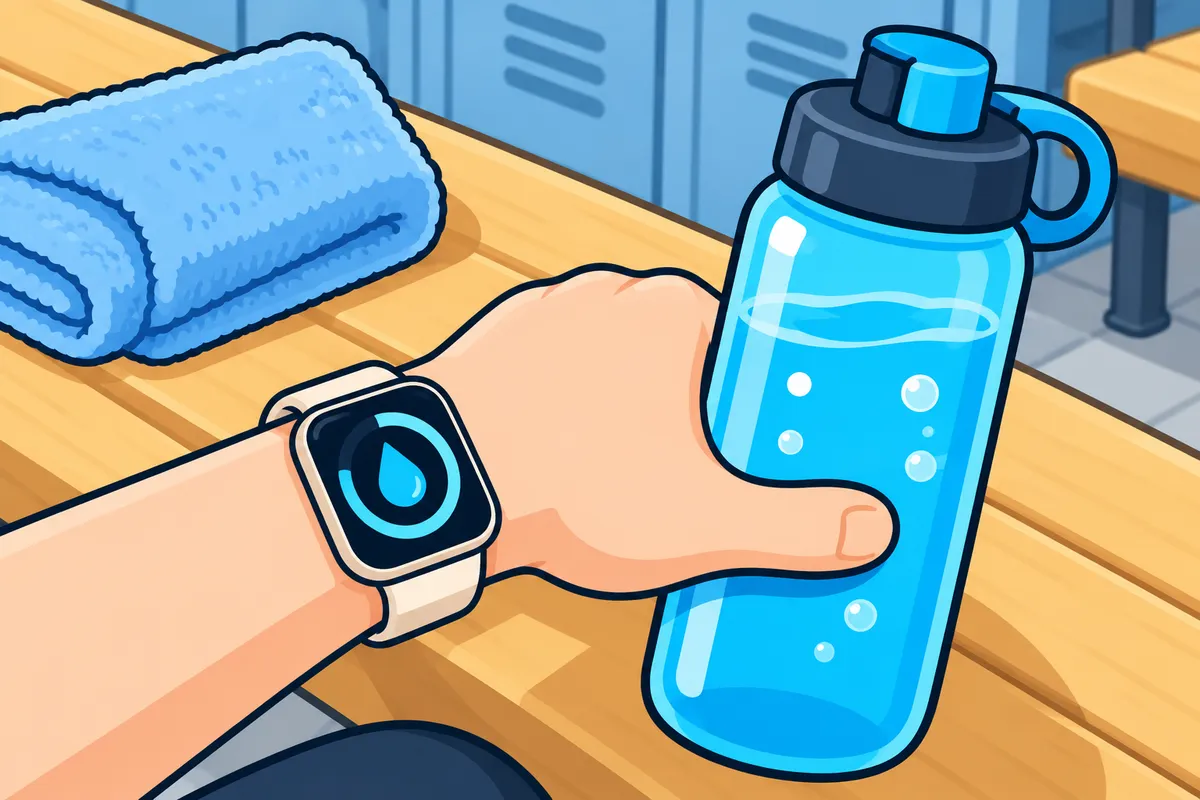
O Apple Watch não traz um contador de copos pronto. Para registrar 200 ml ou 500 ml no pulso, você precisa instalar um app que tenha versão para watchOS. Se o seu objetivo é apenas sentir um toque no horário combinado, um alarme ou a notificação de um app do iPhone resolve sem manter um segundo histórico.
Antes de assinar, confirme três pontos na página brasileira da App Store:
- compatibilidade com Apple Watch;
- versão mínima do watchOS;
- o que o plano gratuito realmente libera.
“Compatível” pode significar um app completo, um widget ou somente a entrega de notificações.
O Apple Watch registra água sozinho?
Não. O app Saúde aceita dados de água enviados por outros apps, mas o Apple Watch não oferece um botão nativo de “adicionar copo” no mostrador. O registro vem do aplicativo escolhido e pode aparecer depois no Saúde quando a integração está ativada.
Isso cria três usos diferentes:
- Você pode registrar cada bebida no relógio.
- Você pode acompanhar apenas o progresso no mostrador.
- Você pode receber o lembrete no pulso e registrar no celular.
Escolher um deles evita pagar por um recurso que você não usa.
Escolha pelo lugar onde o celular fica
- O celular fica na mochila durante o treinoApp com registro direto no Apple Watch
- Você quer ver o progresso sem abrir nadaComplicação no mostrador
- O celular fica perto o dia todoNotificação no relógio e registro no iPhone
- Você não quer instalar outro appAlarmes com nome e horários fixos
Qual app de água funciona no Apple Watch?
WaterMinder, Waterllama, Hydro Coach e outros rastreadores citam recursos de relógio, mas eles não entregam a mesma coisa. O WaterMinder na App Store brasileira apresenta app para Apple Watch e registro de bebidas; você deve conferir o preço exibido na sua conta, porque compras dentro do app podem mudar por região e por data.
Waterllama destaca widgets interativos e um app para o relógio. Hydro Coach é mais interessante para quem procura uma complicação com progresso. Leia a descrição atual em português e abra a lista de compras antes de começar um teste grátis.
Faça um registro de ponta a ponta
Faça assim:
- Instale o app no iPhone e no relógio.
- Adicione 250 ml no pulso.
- Abra o histórico no celular.
- Confira se o valor foi duplicado ou se chegou uma vez.
Esse teste simples revela problemas de sincronização antes de você acumular uma semana de dados.
Também registre quando o iPhone estiver longe e o relógio sem internet. Alguns apps guardam a entrada localmente e enviam depois; outros precisam do telefone por perto. A página da loja nem sempre explica esse detalhe, por isso o teste prático vale mais que uma lista longa de recursos.
Quatro caminhos para usar o relógio
- A notificação pode chegar ao pulso
- O copo é registrado no celular
Ideal para quem o lembrete no relógio basta e você quer cuidar do aquário no iPhone.
WaterMinder
Registro no pulso
- App próprio para Apple Watch
- Atalhos para volumes frequentes
Ideal para quem você quer um diário de bebidas no relógio.
Waterllama
Widget interativo
- Acesso pelo Conjunto Inteligente
- Registro sem abrir o iPhone
Ideal para quem você prefere uma interface visual e rápida.
Alarme do Apple Watch
Sem novo app
- Toca em horários escolhidos
- Repete nos dias da semana
Ideal para quem você quer somente um aviso fixo.
Como receber lembrete de água no Apple Watch?
Quando o iPhone está bloqueado e o relógio está no seu pulso e desbloqueado, as notificações normalmente aparecem no relógio. Se você estiver usando o iPhone, o aviso pode ficar no telefone. Por isso um teste com a tela bloqueada é parte da configuração.
- Abra o app Watch no iPhone, entre em Notificações e encontre o app de água.
- Deixe o relógio espelhar os ajustes do iPhone ou escolha uma configuração personalizada.
- Confira se um Foco, o modo Sono ou a entrega agendada não está segurando o aviso.
O Glubbo ainda não tem app próprio para watchOS. A página brasileira do Glubbo lista o iPhone; o aviso pode aparecer no Apple Watch como notificação do celular, e o registro continua sendo feito no iPhone.

Como colocar água no mostrador do Apple Watch?
Você precisa de um app que ofereça complicação. Segundo o guia da Apple para complicações:
- mantenha o mostrador pressionado;
- toque em Editar;
- avance até as complicações;
- escolha um espaço e procure o app.
O formato disponível depende do mostrador e do que o desenvolvedor criou.
Se o app não aparece na lista, abra a App Store no relógio, confirme a instalação e reinicie os dois dispositivos. Quando a descrição fala em widget, mas não em complicação, procure o app no Conjunto Inteligente em vez de insistir no mostrador.
Complicação e widget não são a mesma coisa
- A complicação fica visível no mostrador o tempo todo.
- O widget aparece ao abrir o Conjunto Inteligente e pode oferecer um botão maior para registrar.
O guia do Conjunto Inteligente mostra como adicionar e fixar widgets.
Use a complicação para consultar o progresso e o widget para adicionar uma garrafinha ou um copo. Se você só olha o relógio quando recebe um aviso, nenhum dos dois é obrigatório.
Como criar lembretes sem app de água?
O app Alarmes funciona, mas cada horário é um alarme separado. A Apple explica que o alarme pode repetir em dias escolhidos; ele não cria sozinho uma sequência “a cada duas horas” durante o dia.
Crie horários que já combinam com sua rotina, como início do expediente, almoço, meio da tarde e fim do trabalho. Dê nomes como “encher a garrafinha” ou “beber um copo”. Um nome concreto ajuda mais que sete alarmes idênticos.
Quatro pontos de um dia de trabalho
- 8:30
- 12:00
- 15:30
- 18:00
Alarmes não sabem se você já bebeu e continuam tocando quando o dia muda. Um app com histórico consegue mostrar o que falta e pode evitar um aviso quando a meta já foi atingida.
Por que o lembrete não chega ao pulso?
Comece pelo básico:
- relógio no pulso e desbloqueado;
- Bluetooth ativo;
- iPhone bloqueado.
Abra as notificações do app no iPhone e confirme que “Permitir Notificações” está ligado. Depois revise os ajustes no app Watch.
Se só falha durante reuniões ou à noite, o dono da decisão costuma ser um Foco. Permita o app de água no Foco Trabalho ou crie uma janela sem avisos que respeite o seu sono. Não aumente a quantidade de notificações antes de corrigir o caminho de entrega.
Se o app registra no relógio, mas o celular não atualiza, faça um copo de teste, espere a sincronização e abra o app Saúde. Exclua entradas duplicadas somente depois de descobrir qual app as gravou; dois rastreadores com permissão de escrita podem guardar o mesmo copo.

O que verificar antes de pagar?
Leia:
- a compatibilidade;
- a versão mínima do watchOS;
- os recursos do plano gratuito;
- a renovação;
- a forma de cancelar.
Veja se “Apple Watch” aparece na descrição atual, não apenas em uma captura antiga. Um app pode remover suporte de versões antigas do relógio.
Teste de sete dias
5 itens- Registrar um copo no pulso com o iPhone longe
- Confirmar que o copo aparece uma vez no celular
- Receber um aviso com a tela do iPhone bloqueada
- Usar o widget ou a complicação sem abrir a grade de apps
- Ler o preço de renovação mostrado na sua conta
O melhor arranjo é o menor que você usa sem pensar. Se uma notificação no pulso já faz você pegar a garrafinha, continue registrando no iPhone. Se o telefone fica fora de alcance, escolha um app com registro real no Apple Watch e prove a sincronização antes de assinar.
Informação geral para adultos saudáveis, não é orientação médica. Se um médico definiu quanto líquido você deve tomar, siga essa orientação.
Mais em Water Apps

Fontes
- Apple Support Brasil. Adicione complicações ao mostrador do Apple Watch, 2026.
- Apple Support Brasil. Veja widgets no Conjunto Inteligente do Apple Watch, 2026.
- Apple Support Brasil. Adicione um alarme no Apple Watch, 2026.
- App Store Brasil. WaterMinder - Rastreador de água, 2026.
- App Store Brasil. Glubbo Lembrete de Beber Água, 2026.
Fontes conferidas pela equipe editorial do Glubbo em 24 de outubro de 2026. Informação geral, não é orientação médica. Como escrevemos e conferimos nossos guias.

