Apps de agua · Por celular y reloj
Cómo activar un recordatorio de agua en Galaxy Watch con Samsung Health
Samsung Health registra vasos; una app de Wear OS añade avisos, mosaico o complicación cuando los ofrece.
 Por el equipo editorial de Glubbo · Actualizado el 24 de octubre de 2026 · 7 min de lectura
En esta página
- ¿El Galaxy Watch registra agua?
- ¿Samsung Health recuerda tomar agua?
- ¿Qué app de agua funciona en Wear OS?
- ¿Cómo instalar una app de agua en Galaxy Watch?
- ¿Cómo recibir en el reloj un aviso del celular?
- ¿Por qué no aparece el recordatorio en Galaxy Watch?
- ¿Cómo poner el registro en la carátula?
- ¿Funciona también en Pixel Watch?
- ¿Conviene Samsung Health o una app separada?
- Fuentes
Respuesta corta
Samsung Health registra agua en el Galaxy Watch.
- Agrega el seguimiento de Agua en Samsung Health y prueba una entrada.
- La app del celular no instala automáticamente su versión de Wear OS.
- Notificaciones, Modos y batería pueden retrasar un aviso.

El Galaxy Watch puede registrar vasos con Samsung Health y recibir notificaciones del celular. Para tener un botón propio, mosaico o complicación de otra app, esa app necesita una versión compatible con Wear OS. Instalarla solo en el teléfono no basta.
La decisión se vuelve más fácil si separas registro y aviso. Samsung Health puede ser tu historial; un recordatorio puede venir de otra app o de una alarma. Evita que dos servicios sumen el mismo vaso.
¿El Galaxy Watch registra agua?
Sí. Samsung Health incluye distintos seguimientos y la documentación de Samsung menciona Agua entre los datos que se pueden administrar. En el reloj, abre Samsung Health, busca Agua y agrega el control si no está visible.
Registra una cantidad pequeña y revisa el celular después de sincronizar. El total debe coincidir. Si aparece dos veces, verifica si otra app también escribe datos en Samsung Health o Health Connect.
Un vaso necesita un solo dueño
Puedes registrar desde el reloj o desde el celular, pero ambos deben actualizar el mismo historial. No vuelvas a sumar desde el teléfono porque la pantalla del reloj tardó unos segundos. Actualiza primero y compara la hora de la entrada.
Prueba el registro de principio a fin
- Abre Samsung Health en el Galaxy Watch
- Agrega una cantidad pequeña de prueba
- Espera la sincronización con el celular
- Revisa hora y volumen en Samsung Health
- Elimina la prueba si quedó duplicada
Configura botones rápidos con tus recipientes reales si el sistema lo permite. Un vaso de la oficina, una botella de 600 ml y un termo grande son más útiles que una lista de medidas que nunca usas. La precisión práctica reduce correcciones.
¿Samsung Health recuerda tomar agua?
Samsung Health es útil para el registro, pero la presencia y el comportamiento de recordatorios pueden variar por versión, región y dispositivo. No compres un reloj suponiendo que el seguimiento de Agua incluye avisos periódicos exactamente como los imaginas. Revisa la versión instalada y las opciones visibles.
Si solo encuentras el contador, usa una alarma recurrente o una app de recordatorios. Mantén el historial en Samsung Health y usa el segundo recurso únicamente para avisar. Marcar el aviso no debe sumar otro vaso automáticamente salvo que hayas decidido usar esa app como fuente principal.
Samsung Health
- Registro de vasos
- Historial Samsung
- Sincronización con celular
- Sin suscripción para lo básico
App de Wear OS
- Avisos propios
- Mosaico o complicación
- Botones rápidos
- Funciones y pago variables
Vincula los avisos con pausas reales: inicio del turno, comida, fin de una reunión o regreso a casa. Si el reloj vibra cuando no hay agua cerca, el aviso solo añade una notificación. Ajusta el horario a tu acceso.
¿Qué app de agua funciona en Wear OS?
Una app funciona en el reloj cuando su ficha o su instalación muestra compatibilidad con Wear OS. Busca la app desde Play Store en el Galaxy Watch o desde el apartado de dispositivos compatibles en Google Play. Confirma que el nombre del desarrollador sea el mismo.
La ficha mexicana de WaterMinder permite revisar descripción, compras y dispositivos actuales. Tómala como candidata y verifica desde tu cuenta si el reloj aparece como destino. La disponibilidad puede cambiar según modelo y versión.
La app del celular no se copia sola
Google explica cómo descargar apps directamente en un reloj Wear OS. Si solo ves el icono en el celular:
- Abre Play Store en el reloj, busca la app y toca Instalar.
- Después concede permisos y abre al menos una vez.
Revisa esto antes de pagar
5 elementos- El Galaxy Watch aparece como dispositivo compatible
- La función de reloj está incluida en el plan elegido
- El registro se sincroniza una sola vez
- El mosaico o complicación existe para tu versión
- Los precios aparecen en pesos y la renovación está clara
Glubbo no ofrece app propia para Wear OS en esta guía. Puede enviar una notificación desde Android que se refleje en el reloj, pero el registro se realiza en el celular. No busques un mosaico de Glubbo si la ficha no lo anuncia.
¿Cómo instalar una app de agua en Galaxy Watch?
- Conecta reloj y celular, abre Play Store en el reloj y busca el nombre exacto.
- Revisa desarrollador, calificación y permisos antes de instalar.
- Abre la app en ambos dispositivos para completar la vinculación.
Si la app pide iniciar sesión, decide si quieres crear una cuenta. Algunas sincronizan por servicio propio; otras usan Samsung Health o Health Connect. No concedas acceso de escritura a varias apps sin revisar qué dato enviará cada una.

Después de instalar, busca un mosaico o complicación desde el editor de la carátula. No todas las apps ofrecen ambos. Un mosaico vive entre paneles laterales; una complicación ocupa un espacio de la carátula.
¿Cómo recibir en el reloj un aviso del celular?
- Activa las notificaciones de la app en Android y permite que Galaxy Wearable las envíe al reloj.
- Los nombres pueden cambiar por versión, así que busca el apartado Notificaciones dentro de la configuración del reloj.
- Elige la app de agua de forma explícita.
Bloquea el celular y programa una prueba cinco minutos adelante. Lleva el reloj puesto y verifica vibración, texto y acción. Si el aviso solo abre el celular, esa es una limitación del diseño de la app, no de la conexión.
Un aviso reflejado no crea una app de reloj
El reloj puede mostrar y descartar la notificación aunque la app no tenga versión Wear OS. Eso sirve para recordar, pero no garantiza un botón para registrar volumen. Tendrás que abrir el celular si el aviso no ofrece una acción.
¿Por qué no aparece el recordatorio en Galaxy Watch?
Empieza por el celular:
- Si el aviso no aparece ahí, revisa permisos, horario silencioso y batería de la app.
- Si llega al teléfono pero no al reloj, revisa Galaxy Wearable, conexión Bluetooth, modo de sueño y selección de aplicaciones.
Android puede limitar apps que no usas. La Ayuda de Android explica que el sistema puede impedir actividad en segundo plano y notificaciones de apps en desuso. Abre Información de la app y revisa si “Pausar actividad en la app si no se usa” está afectando el recordatorio.
La optimización también puede retrasar avisos, y Google señala que la Batería adaptable puede reducir tareas y retrasar notificaciones. Cambia restricciones solo para la app que necesita entregas y observa el impacto en batería; no desactives todo el ahorro del teléfono.
Diagnóstico en orden
- Confirma si el aviso llega al celular
- Revisa permiso y horario dentro de la app
- Comprueba restricciones de batería
- Permite la app en Galaxy Wearable
- Programa una nueva prueba para cinco minutos
No cambies cinco ajustes a la vez. Una prueba por capa te dice dónde estaba el bloqueo. Cuando funcione, vuelve a un consumo de batería razonable y verifica al día siguiente.
¿Cómo poner el registro en la carátula?
Mantén presionada la carátula, entra a personalización y toca una posición de complicación. Busca Samsung Health o la app de agua. Las carátulas ofrecen tamaños y tipos distintos, por lo que una aplicación puede aparecer en una y no en otra.
Si no hay complicación, revisa Mosaicos. Desliza entre paneles, agrega el mosaico de la app y colócalo cerca del inicio. Un acceso rápido que muestra el total evita depender de una cifra pequeña en la carátula.
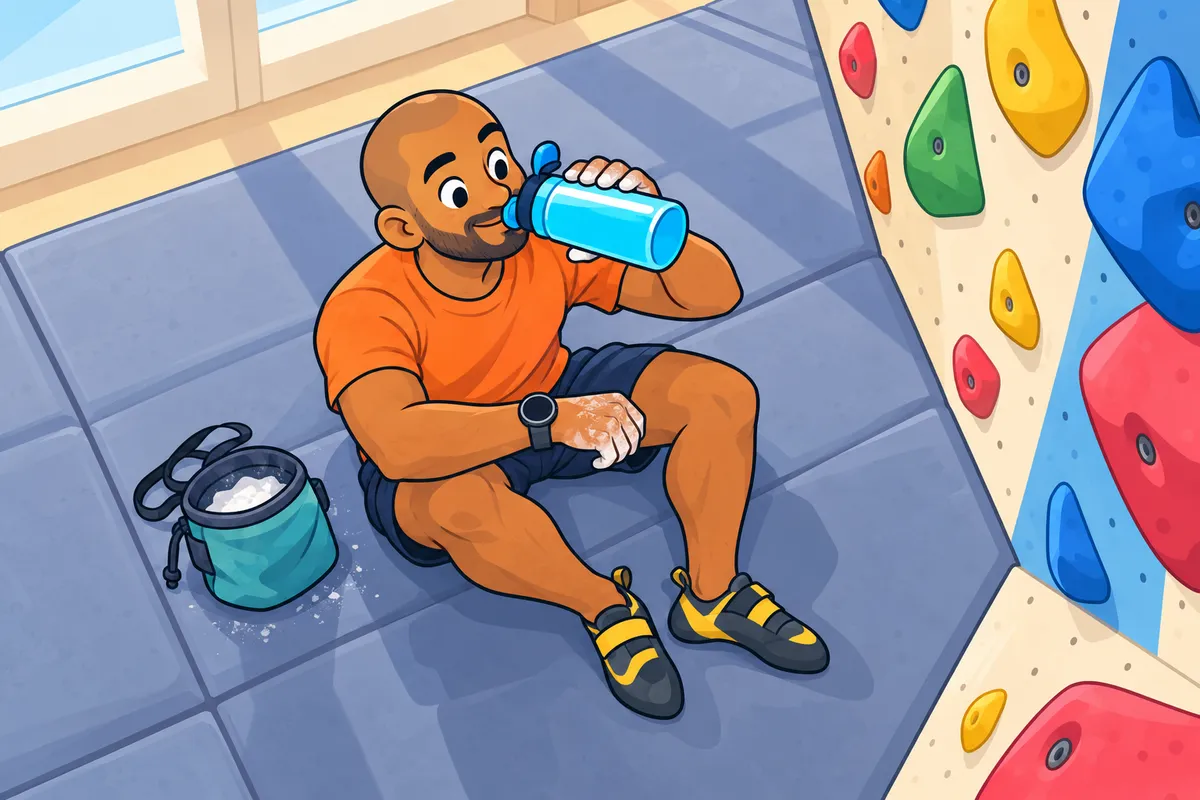
Las actualizaciones del total pueden tardar. Abre el mosaico y sincroniza antes de repetir una entrada. Si la app muestra horas, compara la más reciente con el momento en que bebiste.
¿Funciona también en Pixel Watch?
Las funciones propias de Wear OS pueden funcionar en Pixel Watch si la ficha declara compatibilidad. Samsung Health y componentes exclusivos de Galaxy pueden no ofrecer la misma experiencia. Revisa instalación y permisos desde el dispositivo real.
Para Pixel, los nombres de Modos y batería siguen las guías de Google. Para Galaxy, Samsung puede organizar menús de otra manera. Usa la lógica del diagnóstico, pero no copies rutas exactas de un modelo a otro.
¿Conviene Samsung Health o una app separada?
- Elige Samsung Health si ya lo usas y solo quieres registrar vasos.
- Elige una app separada si necesitas avisos con horarios, mosaico, complicación o una experiencia visual específica.
Mantén un único historial principal.
Tres configuraciones sencillas
Solo Samsung
- Registro en Samsung Health
- Sincroniza con el celular
Ideal si quieres sumar vasos.
Aviso del celular
- Notificación reflejada
- Registro en teléfono
Ideal si usas Glubbo u otra app para celular.
App Wear OS
- Mosaico o complicación
- Registro en la muñeca
Ideal si quieres evitar sacar el celular.
Prueba una configuración durante siete días antes de añadir otra. Si registras con facilidad y los avisos llegan, ya resolviste el problema. Más integraciones no mejoran una rutina que funciona.
Información general para adultos sanos, no es consejo médico. Si tu médico te indicó cuánto líquido tomar, sigue esa indicación.
Más en Apps de agua
Fuentes
- Samsung Support. Use and manage trackers in Samsung Health, 2026.
- Ayuda de Wear OS. Cómo descargar apps en tu reloj Wear OS, 2026.
- Ayuda de Android. Administra las apps que no usas, 2026.
- Ayuda de Teléfono Pixel. Batería adaptable y optimización, 2026.
- Google Play México. WaterMinder Hidratación, 2026.
Fuentes revisadas por el equipo editorial de Glubbo el 24 de octubre de 2026. Información general, no es consejo médico. Cómo escribimos y revisamos nuestras guías.

