Apps de agua · Por celular y reloj
Cómo registrar agua en Fitbit: pasos en la app, relojes y fallas
Dónde queda el registro de agua de Fitbit en la app Google Health, qué relojes registran desde la muñeca y qué le falta.
 Por el equipo editorial de Glubbo · Actualizado el 11 de noviembre de 2026 · 11 min de lectura
En esta página
- ¿Cómo registro agua en la app de Fitbit?
- ¿Puedo registrar agua en un reloj Fitbit?
- ¿Fitbit registra el agua que tomas por sí solo?
- ¿Cuál es la meta de agua que trae Fitbit?
- ¿Por qué no funciona el registro de agua de Fitbit?
- ¿Fitbit te recuerda tomar agua?
- ¿Las apps de agua mandan bebidas a Fitbit?
- ¿Cómo dejo listo mi registro de agua de Fitbit esta noche?
- Fuentes
Respuesta corta
Se registra en la app; solo algunos relojes también.
- Hoy, tocar Hidratación, Registrar consumo de agua, cantidad y Guardar.
- Los pasos de Google para el reloj nombran Versa, Versa Lite, Versa 2, Sense y Versa 3.
- El agua la registras tú; la ayuda de Google no lista recordatorio de agua.
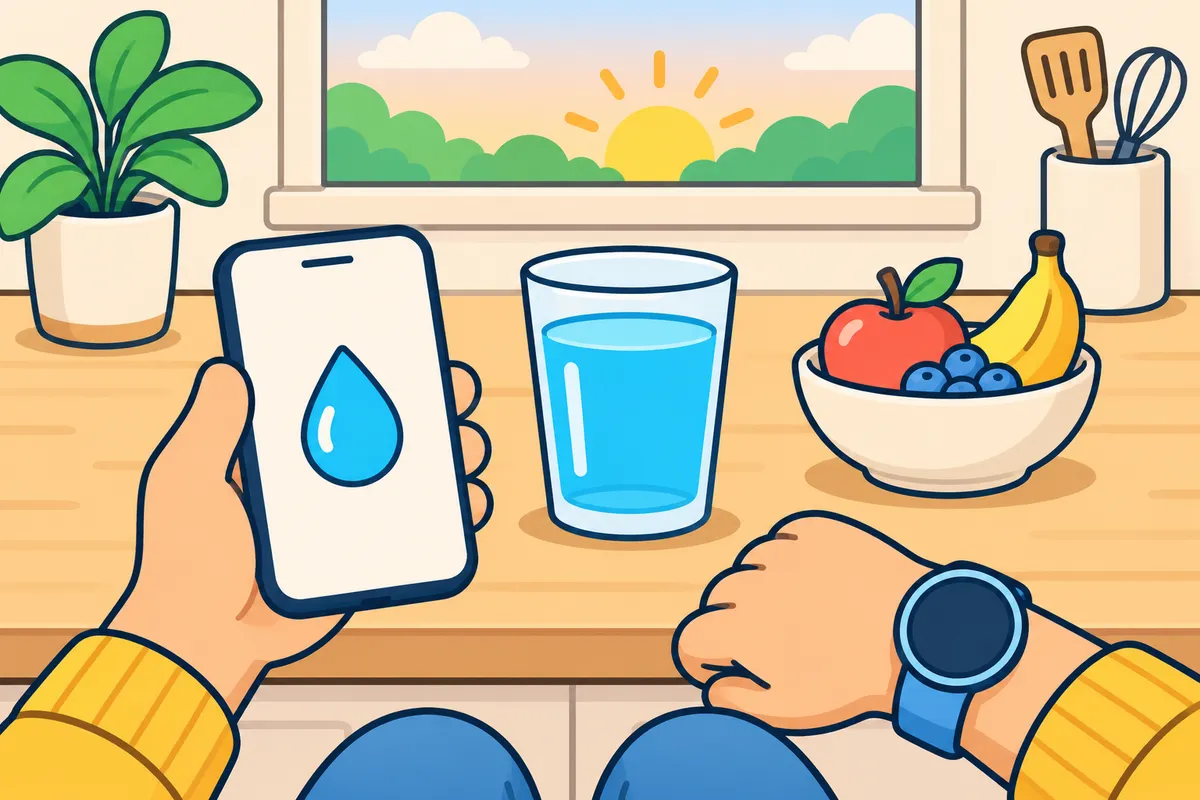
Para registrar agua en la app de Fitbit abre la pestaña Hoy, toca Hidratación, toca Registrar consumo de agua, escribe la cantidad y toca Guardar. Algunos relojes también registran desde la muñeca, pero los pasos de Google nombran solo a los Versa y a los Sense. Google pone el agua entre las estadísticas que tú eliges registrar, y su página de recordatorios de Fitbit habla únicamente de recordatorios para moverte.
Cada vaso es un registro que agregas tú, y el aviso para beber tiene que venir de otro lado.
Google cambió el nombre de la app de Fitbit a Google Health el 19 de mayo de 2026, así que una guía anterior puede mostrar menús que ya no coinciden con tu pantalla. Los pasos de abajo salen de las páginas de ayuda de Google en español, como estaban el 11 de noviembre de 2026, y la ficha de Google Play México sigue llamando a la app «Google Health (Fitbit)».
¿Cómo registro agua en la app de Fitbit?
Abre Google Health, toca Hidratación en la pestaña Hoy, toca Registrar consumo de agua en la esquina inferior derecha, escribe lo que tomaste y toca Guardar. La página de Google para Android da estos pasos, y la de iPhone y iPad da los mismos.
Registrar una bebida en la app Google Health
- Abre Google Health y quédate en la pestaña Hoy
- Toca la tarjeta Hidratación
- Toca Registrar consumo de agua, abajo a la derecha
- Escribe la cantidad y toca Guardar
No necesitas un reloj para esto: sin dispositivo vinculado, Google Health conserva las pestañas Hoy y Salud, y desde Hoy registras agua a mano.
Si no ves la tarjeta de Hidratación, en la pestaña Hoy toca Editar y luego Agregar, en la esquina de la tarjeta Hidratación. Google lo dice así: «Si no encuentras la tarjeta de Hidratación, puedes seguir los pasos que se indican a continuación para agregarla».
Una segunda ruta por la pestaña Salud
Google da otro camino en su página de nutrición e hidratación. Abre la pestaña Salud, toca Nutrición en «Áreas de enfoque», luego Agregar y elige Hidratación. Esa pantalla pide la cantidad, la fecha y la hora, y ofrece opciones predefinidas que se llaman Vaso, Botella y Botella grande.
Google no dice cuántos mililitros tiene cada una. Si quieres un total exacto, mide tu vaso o tu botella una vez con una taza medidora y escribe tú la cantidad. En la misma pantalla puedes seguir por separado la cafeína y el alcohol.
¿Cómo edito o borro un registro de agua en Fitbit?
En la pestaña Hoy, toca la tarjeta Hidratación, toca el día y luego el registro de agua. Toca Borrar y confirma, o toca Editar y cambia la cantidad. Las páginas de Google para Android y para iPhone listan los mismos pasos.
¿Puedo registrar agua en un reloj Fitbit?
Sí, en los relojes que Google nombra. Google dice: «En la serie Fitbit Versa, registra tu consumo de agua en la muñeca». Los Versa, Versa Edición Lite y Versa 2 registran desde una tarjeta de Hidratación, y los Sense y Versa 3 desde un widget de Hidratación.
Los pasos de Google para el agua no nombran otro reloj, así que en cualquier otro Fitbit registras en la app del celular.
Versa, Versa Edición Lite y Versa 2
- Desliza hacia arriba desde la carátula para ver Google Health
- Busca la tarjeta de Hidratación; desplázate hacia arriba si no la ves
- Toca el ícono de agregar, escribe la cantidad y toca la marca de verificación
Sense y Versa 3
- Desliza hacia arriba desde la carátula para ver tus widgets
- Toca el widget de Hidratación
- Toca Registrar, ajusta la cantidad con los íconos de menos y más y toca Guardar
Las dos listas salen de los pasos de agua de Google. Si no encuentras la tarjeta o el widget:
- En un Versa, toca Configuración al final de Google Health en el reloj y actívala.
- En un Sense o un Versa 3, agrega el widget en Administrar, luego Google Health Logging y luego Hidratación.
Apps de otros desarrolladores también registran en tu misma cuenta. La Fitbit Gallery (sus fichas están en inglés) lista:
- Water Log, de SOBOKU Apps, para Sense y Versa 3. Dice que registra «on your Fitbit account from your wrist», con ml y fl oz.
- Water Logged, de Tyler Leonhardt, para Ionic, Versa, Versa 2 y Versa Lite, con botones de registro rápido para un vaso, una botella o dos botellas.
¿Fitbit registra el agua que tomas por sí solo?
No. Google pone el agua entre las estadísticas que eliges registrar, y ninguna página de su ayuda describe un reloj que detecte un trago. Cada vaso es una entrada que agregas en el celular o, en los relojes de arriba, en la muñeca.
La página de Google sobre lo que monitorea el dispositivo dice que en la app «puedes registrar una variedad de otras estadísticas, como el sueño, el ejercicio, el consumo de agua y alimentos, el peso y la salud menstrual». El agua queda en el grupo de la comida y el peso, que también escribes tú, y fuera del grupo que tu reloj mide solo, como los pasos.
¿Cuál es la meta de agua que trae Fitbit?
La meta predeterminada de Google Health es de 15.5 vasos para hombres y 11.5 para mujeres, que la página de nutrición de Google traduce como 3.7 y 2.7 litros. La misma página las llama «pautas generales» que cambian con la actividad, el clima, la edad, el embarazo o la lactancia y las afecciones, y manda a consultar a un profesional de la salud.
- 15.5 vasos
- meta predeterminada para hombres (3.7 litros)
- 11.5 vasos
- meta predeterminada para mujeres (2.7 litros)
Google no da pasos solo para cambiar la meta de agua. Dice que los objetivos inteligentes son los que «puedes ajustar en la configuración de Nutrición en la pestaña Salud», y otra página agrega que puedes «establecer objetivos en otras áreas, como el sueño y la hidratación». El único camino que Google escribe completo es el del objetivo de calorías: pestaña Salud, Nutrición, Objetivo de calorías, Más opciones y «Configuración de hidratación y nutrición».
Una meta en vasos se cumple más fácil si la conviertes en tu botella. Google equipara 15.5 vasos con 3.7 litros, o sea unos 240 ml por vaso (cuenta nuestra), y con esa medida 11.5 vasos son 2,760 ml: algo más de cuatro botellas y media de 600 ml.
Los 15.5 vasos son 3,720 ml, algo más de seis botellas de 600 ml. Si tu médico te dio una cantidad de líquidos, usa esa y no la predeterminada.
¿Por qué no funciona el registro de agua de Fitbit?
Revisa primero lo que Google documenta. Una tarjeta o un widget de Hidratación que falta vuelve con Editar en la pestaña Hoy, o con Configuración y Administrar en el reloj. Un registro del reloj que no aparece en la app puede significar que el reloj todavía no sincroniza.
Qué revisar cuando el agua no se registra
5 elementos- ¿No hay tarjeta Hidratación en Hoy? Toca Editar y luego Agregar en la esquina
- ¿No hay tarjeta o widget en el reloj? Configuración o Administrar, luego Google Health Logging
- ¿Falta un registro del reloj en la app? En Hoy, mantén presionada la pantalla y desliza hacia abajo
- ¿Ahorro de batería u Hora de dormir activos? Los dos limitan los datos en segundo plano
- ¿El reloj está lejos del celular? Tiene que estar cerca para sincronizar
Google explica que los datos de los dispositivos Fitbit se sincronizan solos con la app durante el día y que, cada vez que abres Google Health, el dispositivo se sincroniza si está cerca. La hora de la última sincronización está en Conexiones, dentro de la información de tu dispositivo. La página de problemas de sincronización agrega que los modos Ahorro de batería y Hora de dormir limitan la conectividad en segundo plano, y que los datos se sincronizan hasta que los apagas.
Las bebidas que anotas en otra app de agua son un caso aparte. La página de nutrición de Google dice que los datos de otras apps llegan por Health Connect en Android, por Salud de Apple en iPhone o por la API web, y que un registro hecho a mano en la app tiene prioridad cuando dos fuentes se empalman.
Cómo escribe otra app de agua en esos servicios depende de esa app. Fuera de estas revisiones, las páginas de Google no listan otra causa para un registro que no se guarda.
¿Fitbit te recuerda tomar agua?
Las páginas de Google no describen ningún recordatorio de agua. Su artículo de recordatorios trata de los recordatorios de movimiento: una vibración 10 minutos antes de la hora cuando no has dado 250 pasos en esa hora, y nada sobre agua. El aviso para beber tiene que venir de una app del celular o de una carátula de otro desarrollador.
Una app del celular llega a tu muñeca como notificación, y Google dice que para recibirlas el teléfono debe estar a menos de 9 metros (30 pies) del dispositivo Fitbit. Tampoco llegan si tienes activado No interrumpir, el modo Conducción o las horas de silencio en el teléfono. En Android eliges qué notificaciones recibir en Google Health, en Conexiones, tu dispositivo y Notificaciones, y los arreglos de siempre para recordatorios que no suenan empiezan en el celular.
La otra vía es una carátula de pago. Water Log & Reminder, de SOBOKU Apps, según su página:
- es para Sense y Versa 3;
- trae una prueba gratis de 8 horas y luego pide un pago único pequeño, por PayPal o tarjeta, sin monto en pesos;
- el inicio, el final y el intervalo del recordatorio se fijan en la app de Fitbit del celular.
Su página advierte, en inglés, que si cambias a otras apps o carátulas, la carátula ya no puede mostrar el recordatorio de agua.
¿Las apps de agua mandan bebidas a Fitbit?
Google nombra solo apps de nutrición como fuentes que sincronizan. Su página de nutrición menciona a MyFitnessPal y Cronometer, y qué contadores de calorías anotan el agua es otra pregunta. Ninguna página de Google dice que las bebidas de una app de agua llenen la tarjeta Hidratación, así que el total de una segunda app queda aparte mientras Google no diga otra cosa.
Entonces la decisión es dónde quieres que viva tu único registro. La tabla compara las opciones con lo que dice cada página al 11 de noviembre de 2026.
| Dónde registras | Recordatorios | Costo según la ficha | Enlace con Fitbit |
|---|---|---|---|
| Google Health, tarjeta Hidratación | Ninguno para agua; solo recordatorios de movimiento | App gratis. App Store México lista Premium mensual entre $169.00 y $239.00 MXN y Premium anual entre $1,549.00 y $1,899.00 MXN; Google Play México lista compras dentro de la app | El propio registro de Fitbit |
| Water Log & Reminder, carátula | Se fijan en la app de Fitbit del celular; salen solo mientras la carátula está puesta | Prueba de 8 horas y luego pago único; Fitbit la marca como de pago y no avalada por Fitbit | Sense y Versa 3 |
| Una app de agua del celular más notificaciones en el reloj | Los de la propia app, enviados a la muñeca como notificaciones | Depende de la app | Google no lo dice |
| Glubbo (nuestra app) | Suave, Inteligente o Firme | Gratis con anuncios; Premium mensual $29.00 MXN o de por vida $99.00 MXN en App Store México | Ninguno |
Las fichas de Google dicen que algunas funciones requieren Google Health Premium, pero las páginas de ayuda del registro de agua no mencionan esa condición. Los precios de Premium aparecen varias veces en la lista de la App Store, por eso van como rango.
Glubbo es la app que hacemos nosotros, así que toma en cuenta eso al leer su fila. No sincroniza con Fitbit y no tiene app para reloj: en Google Play México avisa de anuncios y compras dentro de la app, y en App Store México aparece para iPhone y iPad. Una bebida que registras ahí no llega a la tarjeta Hidratación, ni al revés.
Si quieres un solo total dentro de Google Health, registra en la tarjeta Hidratación y deja que la otra app solo te avise. Una hoja de papel también sirve, mientras elijas un solo lugar y anotes ahí cada bebida.
¿Cómo dejo listo mi registro de agua de Fitbit esta noche?
Diez minutos esta noche dejan listo el registro de mañana:
- Abre Google Health, ve a la pestaña Hoy y revisa que esté la tarjeta Hidratación. Si no, agrégala con Editar y Agregar.
- Toca Hidratación, luego Registrar consumo de agua y guarda una prueba. Abre la tarjeta, toca el día y bórrala.
- Revisa la meta en la configuración de hidratación y nutrición de la pestaña Salud, y cámbiala si un médico te fijó una cantidad de líquidos.
- Si tienes un Versa, Versa Edición Lite, Versa 2, Sense o Versa 3, abre la tarjeta o el widget de Hidratación en el reloj y registra una bebida ahí.
- Decide de dónde viene el recordatorio, de una app del celular o de una carátula, y apaga los demás.
Mañana registra cada bebida en el mismo lugar, en el momento en que la tomas. Antes de dormir abre la tarjeta Hidratación, compárala con la meta y usa Editar para corregir cualquier cantidad mal escrita.
Información general para adultos sanos, no es consejo médico. Si tu médico te indicó cuánto líquido tomar, sigue esa indicación.
Más en Apps de agua

Fuentes
- Ayuda de Google Health. Cómo agregar, editar o borrar datos y actividades de Google Health - Teléfono y tablet Android, 2026.
- Ayuda de Google Health. Cómo agregar, editar o borrar datos y actividades de Google Health - iPhone y iPad, 2026.
- Ayuda de Google Health. Haz un seguimiento de tu hidratación y nutrición con la app de Google Health, 2026.
- Ayuda de Google Health. Qué actividades monitorean mi dispositivo Fitbit y mi Google Pixel Watch, 2026.
- Ayuda de Google Health. Novedades de la app de Google Health rediseñada, 2026.
- Ayuda de Google Health. Explora la app de Google Health, 2026.
- Ayuda de Google Health. Soluciona problemas de sincronización con Google Health, 2026.
- Ayuda de Google Health. Cómo sincronizan los datos los dispositivos Fitbit, 2026.
- Ayuda de Google Health. Qué recordatorios puedo ver en mi dispositivo Fitbit, 2026.
- Ayuda de Google Health. Cambia las notificaciones del teléfono en mi dispositivo Fitbit, 2026.
- Fitbit Gallery (SOBOKU Apps). Water Log & Reminder, 2026.
- Fitbit Gallery (SOBOKU Apps). Water Log, 2026.
- Fitbit Gallery (Tyler Leonhardt). Water Logged, 2026.
- Google Play México (Google LLC). Google Health (Fitbit), 2026.
- App Store México (Google LLC). Google Health (Fitbit), 2026.
- App Store México (Glubbo). Glubbo - Recordatorio de Agua, 2026.
- Google Play México (Vinclair Studio). Glubbo - Recordatorio de Agua, 2026.
Fuentes revisadas por el equipo editorial de Glubbo el 11 de noviembre de 2026. Información general, no es consejo médico. Cómo escribimos y revisamos nuestras guías.

