Apps de agua · Widgets, recordatorios y funciones
App de agua con Health Connect y datos en Android
Autoriza una app a la vez, registra 250 ml y revisa el origen antes de unir varios diarios.
 Por el equipo editorial de Glubbo · Actualizado el 23 de octubre de 2026 · 6 min de lectura
En esta página
- ¿Qué apps de agua funcionan con Health Connect?
- ¿Cómo conectar una app de agua con Health Connect?
- ¿Por qué desaparecieron mis registros de agua en Android?
- ¿Qué sustituye a Google Fit para registrar agua?
- ¿Health Connect ya viene en tu celular?
- Cómo evitar vasos duplicados
- ¿Qué pasa cuando cambias de celular?
- Privacidad y acceso mínimo
- Una configuración fácil de revisar
- Fuentes
Respuesta corta
Usa una app para escribir y revisa Health Connect.
- Hydro Coach anuncia compatibilidad con Health Connect en Android.
- Autoriza Hidratación y registra 250 ml como prueba.
- Conserva una fuente principal para evitar el mismo vaso dos veces.
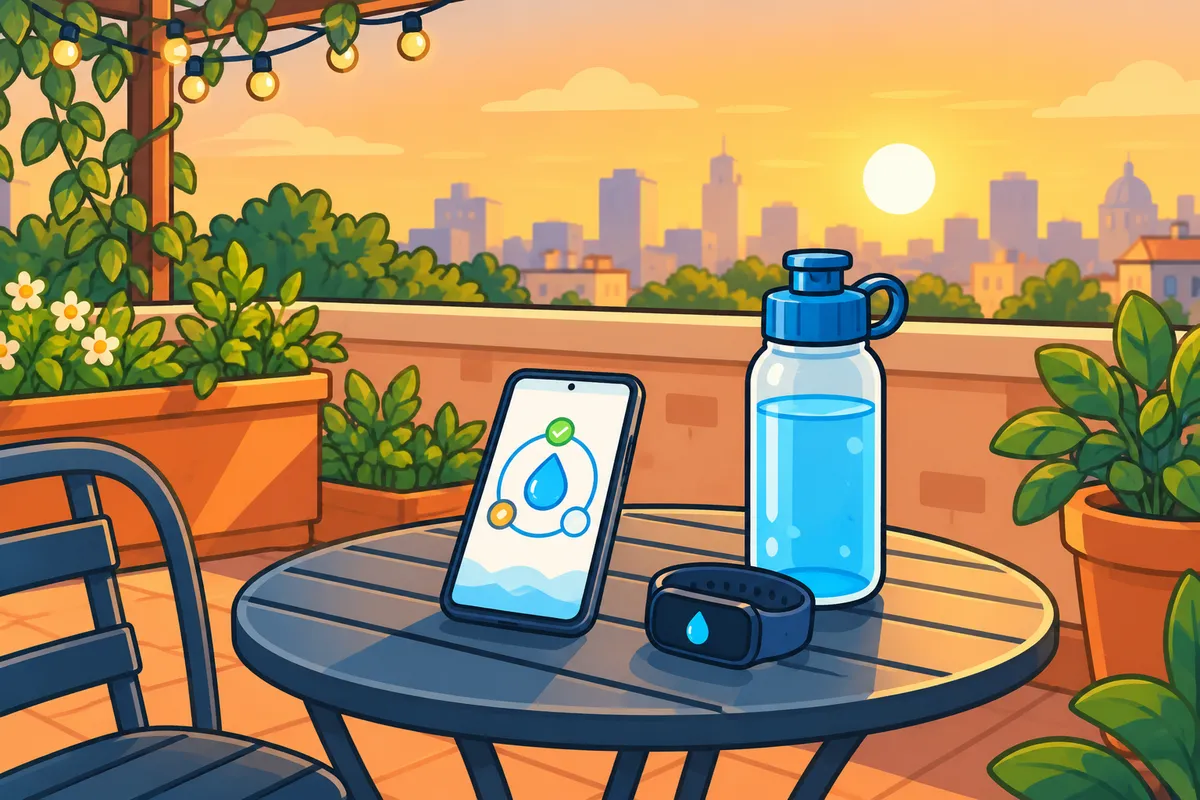
Health Connect es la capa de Android que permite intercambiar datos de salud entre aplicaciones autorizadas. Conserva el origen y la hora de cada dato, mientras tú controlas quién puede leer o escribir. El servicio no crea recordatorios por sí solo y tampoco vuelve compatible a cualquier app de agua.
La ficha mexicana de Hydro Coach en Google Play anuncia integración con Health Connect en la versión revisada el 23 de octubre de 2026. Otras apps pueden agregar o retirar la función, así que la descripción vigente debe coincidir con la pantalla de permisos.
¿Qué apps de agua funcionan con Health Connect?
Una app compatible muestra su propia integración y solicita acceso al tipo Hidratación. Búscalo en los ajustes de la aplicación y en la lista de permisos de Health Connect. Una ficha que habla de actividad o bienestar de forma general no confirma que escriba agua.
- App
- donde registras el vaso
- Health Connect
- donde se reúnen origen y hora
- Permiso
- lo que cada app puede leer o escribir
La aplicación puede pedir escritura, lectura o ambas:
- Escribir manda vasos nuevos.
- Leer permite consultar entradas de otras fuentes y usarlas en su propio progreso, siempre que el producto haya sido diseñado para hacerlo.
Cuándo conviene autorizar la lectura
Da acceso de lectura cuando necesitas que una segunda app reconozca el vaso registrado por un reloj u otro diario. Si usas una sola app, esa autorización quizá no aporte nada. Concede el acceso mínimo que haga funcionar la característica elegida.
¿Cómo conectar una app de agua con Health Connect?
La Ayuda de Google Health explica cómo administrar las aplicaciones conectadas y sus datos. La ruta cambia por versión y fabricante: en algunos celulares Health Connect está en Configuración y en otros aparece como aplicación.
Conecta con un vaso de prueba
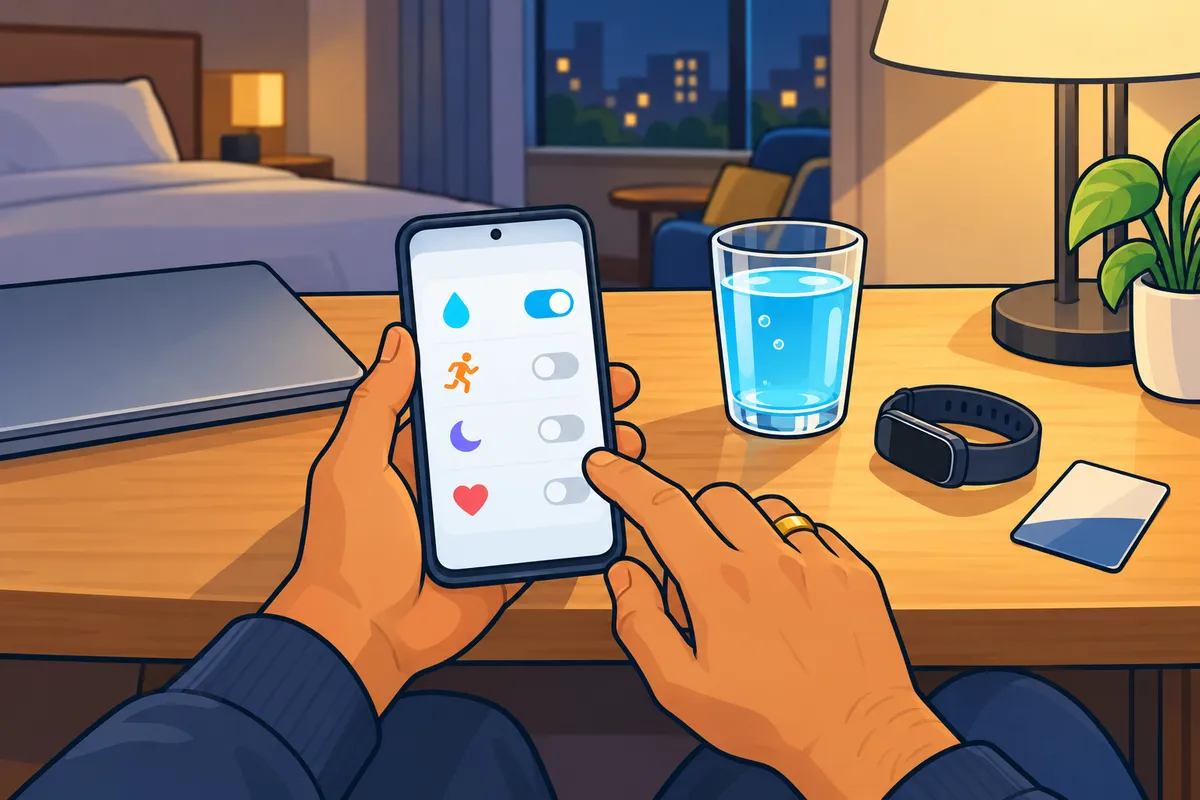
- Abre la integración Health Connect en la app de agua
- Autoriza la escritura de Hidratación
- Registra 250 ml con la hora actual
- Abre Health Connect y revisa cantidad, hora y origen
Si aparece una vez y con la fuente correcta, la ruta básica funciona. Activa después la lectura, el reloj o una segunda aplicación. Ese orden reduce los lugares que debes investigar cuando algo falla.
¿Por qué desaparecieron mis registros de agua en Android?
Primero identifica dónde deja de verse el dato. Revisa si el vaso sigue en el diario original.
Luego búscalo en Health Connect y abre la app que debía leerlo. Cada paso corresponde a un permiso o una sincronización distinta.
Está en la app, pero falta en Health Connect
- Revisa el permiso de escritura
- Confirma que la integración siga activa
- Crea un dato nuevo después del permiso
Está en Health Connect, pero falta en otra app
- Revisa el permiso de lectura
- Comprueba el intervalo de fechas
- Abre la app lectora para actualizar
Una autorización dada hoy no tiene que recuperar todo el pasado. Algunas apps solo mandan registros nuevos. Evalúa con un vaso creado después de conceder acceso para separar un problema histórico de uno actual.
Borrar y volver a crear un dato
Antes de borrar, apunta cantidad, hora y fuente. Elimina únicamente el vaso de prueba cuando sepas cómo crear otro. Borrar todo el historial rara vez es un buen primer paso y puede quitar datos que el diario original no sabe restaurar.

¿Qué sustituye a Google Fit para registrar agua?
El sitio Google for Developers dirige a los desarrolladores de Android hacia productos y APIs actuales, entre ellos Health Connect. Para ti, la consecuencia práctica consiste en revisar dónde escribe hoy una app, sin asumir que una vieja opción llamada “Google Fit” sigue siendo la ruta principal.
El cambio no mueve automáticamente todos los datos viejos a una aplicación nueva. Conserva el diario anterior hasta verificar el flujo nuevo. Registra el mismo tamaño en ambos sistemas solo durante una prueba controlada y desactiva después una de las rutas.
Al dejar una integración anterior
5 elementos- Guarda una captura de la meta y los tamaños personalizados
- Comprueba si el historial viejo puede exportarse
- Activa Health Connect en una sola app principal
- Compara tres datos nuevos y no solo el total mensual
- Desactiva la ruta anterior cuando todo coincida
¿Health Connect ya viene en tu celular?
La documentación de disponibilidad de Android explica que Health Connect cambia entre versiones del sistema. En equipos recientes puede estar integrado en Configuración; en otros, la instalación y el acceso se presentan de otra manera.
No tomes la ruta de menús de otro fabricante como una regla. Busca “Health Connect” dentro de Configuración y sigue lo que muestre tu propio celular. Actualiza el sistema y la aplicación antes de concluir que no existe.
Cómo evitar vasos duplicados
Elige una fuente de escritura. Un reloj puede mandar el dato a su app, y esa app lo envía a Health Connect; esa es una sola ruta. Si reloj y app escriben por separado el mismo vaso, el total puede duplicarse.
Define la fuente principal
- Siempre registras en el celularDeja que escriba la app del teléfono
- Siempre registras en la muñecaUsa el reloj conectado con el mismo diario
- Estás cambiando de appPrueba la nueva y apaga la ruta anterior
Revisa un día con pocas entradas. Dos datos con la misma cantidad y minuto, pero fuentes distintas, indican una ruta duplicada. Corrige el permiso antes de limpiar los días anteriores.
¿Qué pasa cuando cambias de celular?
Instala primero la aplicación principal y restaura el diario mediante el método que ofrezca. Conecta Health Connect después. Si activas todo al mismo tiempo, puedes confundir datos restaurados con registros nuevos y crear duplicados durante el primer día.
Guarda una captura de la meta, los tamaños y los horarios en el equipo anterior. Haz tres pruebas en el nuevo:
- Un vaso desde la app.
- Otro desde el widget.
- Otro desde el reloj, cuando existan esas funciones.
Cada uno debe llegar con la cantidad y el origen esperados.
El historial disponible en Health Connect puede seguir sus propias reglas de conservación y permisos. No lo uses como la única copia del diario; exporta o preserva la información importante mediante el camino que indique la app que la creó.
Después de restaurar un respaldo
Comprueba si la integración quedó activa de forma automática. Un respaldo puede recuperar ajustes de la aplicación sin recrear todos los permisos del sistema. Abre las conexiones, quita una fuente antigua y registra 250 ml antes de volver a encender los avisos del día.
Privacidad y acceso mínimo
Autoriza Hidratación cuando tu objetivo sea compartir agua. Una app no necesita otras categorías para escribir un vaso. Revisa los permisos al terminar una prueba y quita el acceso a las aplicaciones que ya no utilizas.
Retirar un permiso impide nuevas lecturas o escrituras, pero no borra automáticamente una cuenta del desarrollador. Lee su aviso de privacidad y sigue el proceso de eliminación cuando quieras quitar datos almacenados fuera del celular.
Una configuración fácil de revisar
Usa dos tamaños de bebida, una aplicación principal y una integración de escritura. Haz una prueba después de una actualización grande, un cambio de celular o un reloj nuevo. Trata a Health Connect como punto de comprobación, no como otro lugar donde adivinar el total.
Cuando los números difieran, sigue el último vaso por tres lugares: diario original, Health Connect y app lectora. Ese recorrido corto revela el punto de falla sin borrar datos ni conceder acceso innecesario.
Información general para adultos sanos, no es consejo médico. Si tu médico te indicó cuánto líquido tomar, sigue esa indicación.

Más en Apps de agua

Fuentes
- Android Developers. Health Connect availability, 2026.
- Ayuda de Google Health. Administrar datos con Health Connect, 2026.
- Google Play México. Bebe Agua Hydro Coach, 2026.
- Google for Developers. Google Fit APIs and Health Connect, 2026.
Fuentes revisadas por el equipo editorial de Glubbo el 23 de octubre de 2026. Información general, no es consejo médico. Cómo escribimos y revisamos nuestras guías.

