Water Apps · Widgets, Reminders and Features
Lembrete de beber água não funciona? Soluções para iPhone e Android
Por que os lembretes de água ficam mudos no iPhone e no Android, e a configuração que traz cada um de volta.
 Pela equipe editorial do Glubbo · Atualizado em 9 de novembro de 2026 · 11 min de leitura
Nesta página
- Por que o meu app de lembrete de água não envia notificações?
- O Não Perturbe do Android bloqueia os lembretes de água?
- O modo Foco bloqueia os lembretes de água?
- Por que os meus lembretes de água chegam todos de uma vez?
- Por que os lembretes de água param depois de alguns dias?
- O economizador de bateria impede os lembretes de água?
- Por que o meu lembrete de água não tocou?
- E se o lembrete continuar mudo depois de tudo?
- Fontes
Resposta curta
Confira a permissão, o Foco e depois a bateria.
- iPhone: Ajustes, Notificações, o app: Permitir Notificações ligado e Entrega Imediata.
- No Android 13 ou mais novo, as notificações de app novo começam desativadas.
- Abra o app a cada um ou dois dias: o iPhone guarda só as próximas 64 notificações.
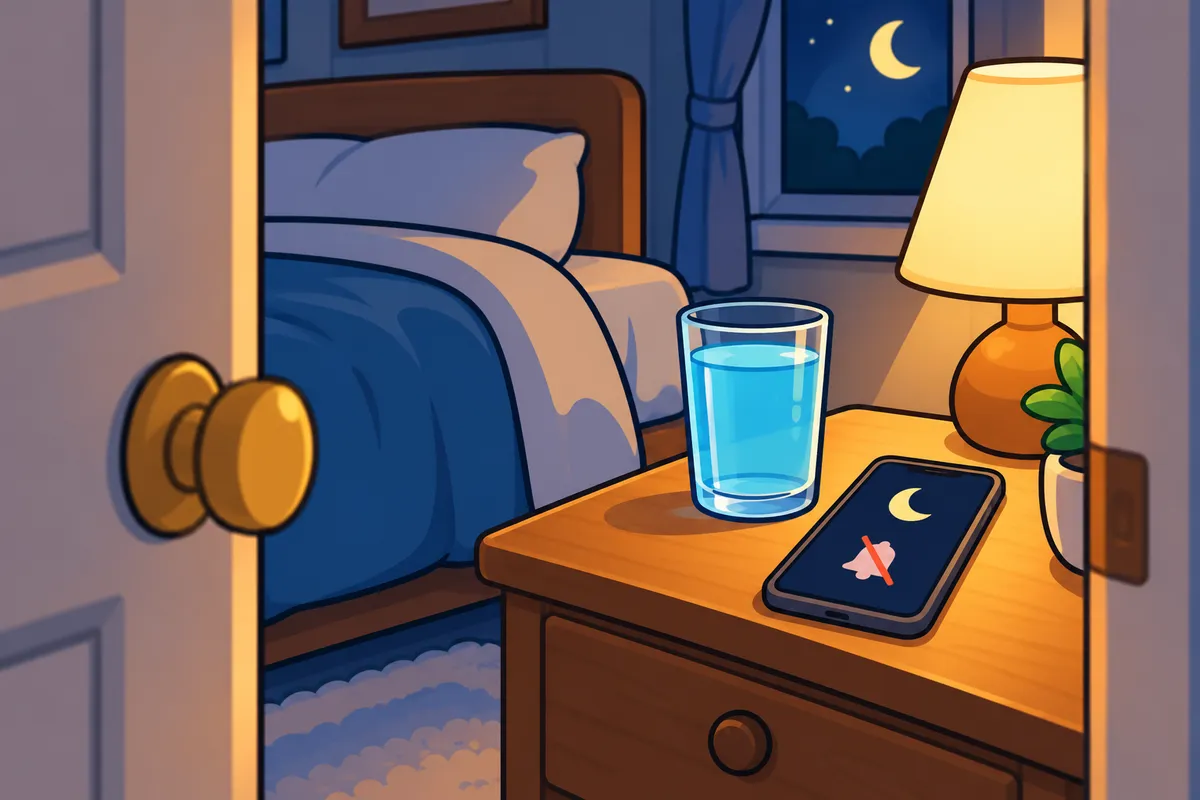
Lembrete de água que não chega quase sempre é uma configuração. No iPhone, um Foco; no Android, um app dormindo. Confira primeiro a permissão de notificações do app, depois o Foco ou o Não Perturbe, depois a bateria, depois as regras do próprio app.
O celular segura lembretes de propósito, para poupar bateria ou para você não ser interrompido, e uma chave costuma trazê-los de volta. Cada ajuste abaixo vem das páginas de ajuda da Apple, do Google e da Samsung e das lojas dos apps, lidas em 20 de outubro de 2026, com o projeto Don't kill my app para os menus de bateria das marcas; vale para qualquer app de água.
Por que o meu app de lembrete de água não envia notificações?
O motivo mais comum é que as notificações estão desligadas para o app. No Android 13 ou mais novo, o guia do Android sobre a permissão de notificações diz que, num app instalado em aparelho com essa versão, as notificações “vão ser desativadas por padrão” até você liberar. No iPhone, uma chave por app decide se ele pode ou não te avisar.
Para ligar, siga o caminho do seu celular:
- No iPhone, o caminho é Ajustes, Notificações e o app, onde Permitir Notificações precisa estar ligado, como mostra o guia de notificações da Apple.
- No Android, abra Configurações, Apps, o app e Notificações, e ligue.
Essa chave é só a primeira. Cada celular tem os seus motivos para segurar um lembrete, e cada motivo tem uma configuração que resolve:
| Celular | O que segura o lembrete | Onde mudar | O que escolher |
|---|---|---|---|
| iPhone | Notificações desligadas para o app | Ajustes, Notificações, o app | Permitir Notificações ligado |
| iPhone | Aviso só na Central de Notificações, ou sem som | Ajustes, Notificações, o app, Alertas e Sons | Tela Bloqueada, Central de Notificações e banners ligados, e um som escolhido |
| iPhone | Um Foco (Trabalho, Sono, Não Perturbe) | Ajustes, Foco, o Foco, Apps | Adicionar o app em Permitir Notificações de |
| iPhone | Resumo Agendado | Ajustes, Notificações, o app | Entrega Imediata |
| iPhone | A fila de 64 notificações acaba | O próprio app de água | Abrir o app uma vez por dia |
| Android 13 ou mais novo | Notificações desativadas por padrão em app novo | Configurações, Apps, o app, Notificações | Ligar as notificações do app |
| Android 14 ou mais novo | Alarmes exatos negados por padrão | Configurações, Apps, Acesso especial a apps, Alarmes e lembretes | Permitir o app |
| Pixel | Um Modo (como o Não perturbe) filtra os apps | Deslizar de cima para baixo, Modos, o modo, Filtros de notificações | Adicionar o app de água |
| Android | Pausar atividade no app quando não usado | Configurações, Apps, Informações do app, Apps não usados | Desativar Pausar atividade no app quando não usado |
| Pixel | Bateria adaptável e otimização da bateria | Configurações, Apps, Mostrar todos os apps, o app, Uso da bateria pelo app, Permitir o uso em segundo plano | Trocar Otimizado por uma opção menos restrita; a página do Pixel avisa que o app passa a rodar mais e gasta mais bateria |
| Samsung | Apps suspensos e em suspensão profunda | Configurações, Assistência do aparelho, Bateria, Limites de uso em segundo plano | Pôr o app em Apps nunca suspensos automáticos |
Alertas silenciosos ou escondidos no iPhone
A Apple lista três escolhas por app que tornam um aviso fácil de perder:
- Alertas decidem se a notificação aparece na Tela Bloqueada, na Central de Notificações ou como banner.
- Sons escolhe o toque.
- Avisos põe um número no ícone.
Um lembrete que vai só para a Central de Notificações nunca acende a tela bloqueada, e sem som ele passa mudo no bolso. Ligue os três lugares de Alertas e escolha um som antes de culpar o app.
O Não Perturbe do Android bloqueia os lembretes de água?
Bloqueia, quando o app não está na lista do modo. No Pixel, a página de ajuda do Google manda seguir estes passos:
- Deslize a tela de cima para baixo.
- Toque em Modos e escolha um modo.
- Em “Filtros de notificações”, decida o que bloquear ou permitir.
A mesma tela deixa bloquear ou permitir alarmes, mídia, toques, lembretes e eventos da agenda.
Os outros modos ficam no mesmo menu. Um modo que começa por horário pode esconder o lembrete das 21h sem você ter ligado nada, e o alarme do Relógio é o plano B enquanto isso. Adicione o app de água a todos os modos que você usa, ou acerte a hora em que o modo termina para antes do primeiro lembrete do dia.
O modo Foco bloqueia os lembretes de água?
Bloqueia, a menos que você permita o app. Um Foco no iPhone (Não Perturbe, Sono, Trabalho ou um que você criou) cala todo app que não está na lista dele, e a Apple explica que o Foco “adia a entrega de notificações no iPhone, para evitar interrupções”.
Para deixar os lembretes passarem, adicione o app de água ao Foco, como no guia de Foco da Apple:
- Vá em Ajustes e toque em Foco.
- Escolha o Foco e toque em Apps.
- Use Permitir Notificações de para adicionar o app de água.
Na mesma tela dá para ativar as Notificações Relevantes, que deixam todos os apps enviar avisos importantes na hora. Um Foco também pode ligar sozinho por horário, e ficar ligado sem você tocar nele.
Confira todos os Focos, não só o Não Perturbe: um Foco de Trabalho das 9h às 17h cala as horas em que você mais precisa do lembrete.
Por que os meus lembretes de água chegam todos de uma vez?
Porque o app está no seu Resumo Agendado. Esse recurso do iPhone junta as notificações dos apps que você escolheu e entrega em lotes, em horários fixos, e seis lembretes de hora em hora podem chegar juntos às 18h.
Resolva app por app. Em Ajustes, Notificações, toque no app de água e, em Entrega de Notificações, escolha Entrega Imediata no lugar de Resumo Agendado, como descreve a Apple.
Por que os lembretes de água param depois de alguns dias?
No iPhone, um app só consegue deixar uma quantidade limitada de lembretes na fila. A documentação da Apple sobre notificações locais diz que o sistema mantém as 64 notificações que disparam primeiro e descarta o resto, e que uma notificação que se repete sozinha conta como uma só. No Android, apps que você não abre há dias caem em limites de bateria mais duros.
- 64
- notificações agendadas que o iPhone guarda por app
- 32
- lembretes por dia, um a cada 30 minutos, das 7h às 23h
- 2 dias
- o que duram 64 lembretes avulsos nesse ritmo
O que o limite significa para o seu dia
Um lembrete a cada 30 minutos, das 7h às 23h, dá 32 por dia. Um app que enfileira cada um separado enche as 64 vagas com dois dias de lembretes.
Se você não abrir o app por três dias, o terceiro dia fica mudo até você abrir.
Abra o app de água uma vez por dia, para ele ter chance de enfileirar os próximos lembretes. Apps que usam uma única regra repetida não são afetados, porque um lembrete que se repete conta como um.
No Android, o guia do modo Soneca (Doze, em inglês) explica que o App em espera deixa o sistema tratar como ocioso o app que você não usa ativamente, o que limita o trabalho dele em segundo plano. Abrir o app, ou agir sobre uma notificação dele, acorda o app de novo.
Pausar atividade no app quando não usado
O Android tem uma segunda regra para apps que você quase não abre. A página do Google sobre apps não usados diz que o Android pode impedir que um app não usado rode em segundo plano e envie notificações. Para livrar o app de água, abra Configurações, Apps, Informações do app, Apps não usados e desative Pausar atividade no app quando não usado.
Depois de reiniciar o celular
O guia de alarmes do Android diz que, por padrão, todos os alarmes são cancelados quando o aparelho é desligado, e que o app precisa programar de novo os alarmes recorrentes. Se os lembretes somem depois de uma atualização ou de um reinício, abra o app uma vez.
O economizador de bateria impede os lembretes de água?
No Android ele pode atrasar ou derrubar; no iPhone, a página do Modo Pouca Energia não lista notificações entre o que ele desliga. Ela lista, entre outras coisas, a Atualização em 2º Plano, que alguns apps usam para planejar os próximos lembretes. O caminho para ver essa chave é Ajustes, Geral, Atualização em 2º Plano.
No Android, o modo Soneca começa quando o celular fica parado, sem carregar e com a tela apagada. O sistema adia alarmes comuns para janelas curtas de manutenção, e mesmo os alarmes feitos para disparar no Soneca “não podem disparar mais de uma vez por nove minutos, por app”, diz o guia. Por isso um widget que mostra número velho tem a mesma causa.
Android 13 e 14 pedem duas permissões
O Android 13 trouxe a permissão de notificações citada acima. O Android 14 foi além: para a maioria dos apps recém-instalados, o direito de disparar alarmes num minuto exato vem “negado por padrão”, segundo a nota do Google sobre alarmes exatos.
Você libera em Configurações, Apps, Acesso especial a apps, Alarmes e lembretes. Sem isso, o app ainda pode te lembrar, mas o sistema pode deslocar o horário.
Algumas marcas de celular põem limites próprios
O Don't kill my app, um projeto que acompanha como a economia de bateria de cada marca trata os apps, dá nota de 0 a 5; quanto maior, mais apps são parados em segundo plano. O Android puro, como o do Pixel, tem nota 0.
No Samsung, a página do projeto sobre a marca leva à Assistência do aparelho (Device care, em inglês) e à Bateria, onde você tira o app de água das listas de apps suspensos e em suspensão profunda e o põe entre os apps que não dormem. A página da Samsung Brasil descreve o mesmo caminho, com “Limites de uso em segundo plano” e “Apps nunca suspensos automáticos”, e diz que os nomes dos recursos variam com a versão do Android.
O projeto avisa que o Samsung pode pôr o app para dormir de novo depois de uns dias (3, por padrão), ou depois de uma atualização do sistema. Confira de novo depois de cada atualização.
Por que o meu lembrete de água não tocou?
Às vezes o próprio app pulou o lembrete de propósito. A página de ajuda do WaterMinder sobre lembretes ausentes cita quatro causas dentro do app, e outros apps de água têm equivalentes parecidos. A página está em inglês e é de março de 2023, então os nomes dos menus podem ter mudado.
| No app | O que faz | Onde o WaterMinder põe |
|---|---|---|
| Parar quando bate a meta | Nenhum lembrete depois que você chega a 100% | Settings, Reminders, Skip Reminders, "Goal Reached" |
| Lembretes desligados | A chave geral está desativada | Settings, Reminders |
| Tipo de lembrete | Static toca em horários fixos, Interval entre uma hora de início e uma de fim, Water Level divide a meta ao longo do dia | Settings, Reminders |
| Dias da semana | Só os dias marcados mandam lembrete | Settings, Reminders, Days |
O tipo Water Level mostra como um lembrete guiado pela meta pula: ele divide a meta do dia por horário, por exemplo 15% até as 8h, e se você está à frente dessa marca não recebe nada até a próxima.
Lembretes que se calam quando você está em dia
Outros apps descrevem a mesma ideia. A página do GlassWater na App Store do Brasil diz que os lembretes se ajustam ao seu progresso, com “menos lembretes quando você está em dia”.
O Hydro Coach diz que, se você está em dia, “quase não vai ver lembrete”.
Se você quer um lembrete a cada intervalo, aconteça o que acontecer, escolha um estilo fixo, que não pula nenhum horário. A página do Glubbo na Google Play, app que nós fazemos, lista os dois tipos de lembrete.
Horário silencioso dentro do app
Os horários silenciosos dentro do app também pulam lembretes. A maioria dos apps tem um horário de dormir separado do Foco do celular, e nenhum app sabe a diferença entre as 14h e as 2h se você não configurar.
E se o lembrete continuar mudo depois de tudo?
Se depois dos ajustes acima os lembretes ainda não chegam, repasse esta lista uma vez. Se ainda falhar, os apps do próprio celular tocam em horários fixos enquanto você resolve o do app.
Últimas conferências antes de trocar de app
6 itens- Atualize o app e o sistema do celular
- Abra o app uma vez por dia, para ele enfileirar novos lembretes
- No Android 14, permita Alarmes e lembretes para o app
- Deixe o app rodar em segundo plano na bateria e confira de novo depois de cada atualização
- Ponha o app na lista de exceções de todo Foco, Modo ou Não Perturbe
- Escolha um estilo de lembrete que toque a cada intervalo
Se você decidir trocar de app, comece pelos apps de lembrete feitos para o iPhone ou pelos apps de água para Android que comparamos.
Lembrete só ajuda se o horário cabe no seu dia. Se você ainda não escolheu horários, os horários para beber água distribuem a sua meta pelas horas em que você está acordado, e você vê quais lembretes mais importam.
Informação geral para adultos saudáveis, não é orientação médica. Se um médico definiu quanto líquido você deve tomar, siga essa orientação.
Mais em Water Apps
Fontes
- Suporte da Apple. Altere os ajustes de notificação no iPhone, 2026.
- Suporte da Apple. Permita ou silencie as notificações em um Foco no iPhone, 2026.
- Suporte da Apple. Use o Modo Pouca Energia para economizar bateria no iPhone ou iPad, 2026.
- Suporte da Apple. Alternar entre apps no iPhone, iPad ou iPod touch (Atualização em 2º Plano), 2026.
- Apple Developer Documentation. UILocalNotification, 2026.
- Android Developers. Permissão de execução para notificações, 2026.
- Android Developers. Otimizar para os modos Soneca e App em espera, 2026.
- Android Developers. Programar alarmes exatos não é permitido por padrão, 2026.
- Android Developers. Programar alarmes, 2026.
- Ajuda do Android (Google). Gerenciar apps não usados no dispositivo Android, 2026.
- Ajuda do Smartphone Pixel (Google). Limitar interrupções com os modos e o Não Perturbe no celular Pixel, 2026.
- Ajuda do Smartphone Pixel (Google). Manter a Bateria adaptável e a otimização da bateria ativadas, 2026.
- Samsung Brasil. Otimização do tempo de uso da bateria do Galaxy, 2026.
- Don't kill my app. Don't kill my app! (ranking de fabricantes), 2026.
- Don't kill my app. Samsung, 2026.
- Funn Media Help Center. I am not getting reminders. Any reason why?, 2023.
- App Store do Brasil (Felipe C Canhameiro). GlassWater – Water Tracker, 2026.
- App Store do Brasil (Wired Betterment). Hydro Coach: Lembrete de Água, 2026.
- Google Play (Vinclair Studio). Glubbo: Lembrete de Beber Água, 2026.
Fontes conferidas pela equipe editorial do Glubbo em 9 de novembro de 2026. Informação geral, não é orientação médica. Como escrevemos e conferimos nossos guias.

