Wasser-Apps · Widgets, Erinnerungen und Funktionen
Trink-App mit Widget: Wasser fürs iPhone mit einem Tipp eintragen
Zehn iPhone-Apps mit Widget, was ein Tipp darin auslöst, welche gratis sind und was ein altes Widget wieder auffrischt.
 Vom Redaktionsteam von Glubbo · Aktualisiert am 11. November 2026 · 9 Min. Lesezeit
Auf dieser Seite
- Welche Trink-Apps haben ein Widget fürs iPhone?
- Kann ich Wasser direkt im Widget eintragen?
- Passt ein Wasser-Widget auf den Sperrbildschirm?
- Funktioniert das Widget auch im Standby oder im Kontrollzentrum?
- Warum aktualisiert sich mein Wasser-Widget nicht?
- Gibt es ein kostenloses Wasser-Widget fürs iPhone?
- Welches Widget passt zu meinem Alltag?
- Wie bekomme ich ein Wasser-Widget auf den Home-Bildschirm?
- Quellen
Kurze Antwort
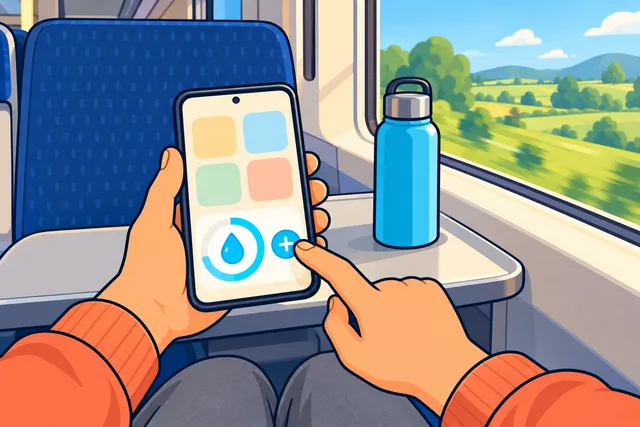
Nimm eine App, deren Widget mit einem Tipp einträgt.
- Knöpfe im Widget gibt es erst ab iOS 17, auf älteren Versionen öffnet ein Tipp die App.
- GlassWater, Wasser Tracker-Trinkerinnerung und Water+ tragen laut Store-Seite ein.
- Apple gibt einem oft angesehenen Widget etwa 40 bis 70 Aktualisierungen am Tag.
Wir entwickeln Glubbo. Hier der Vergleich mit den anderen Apps
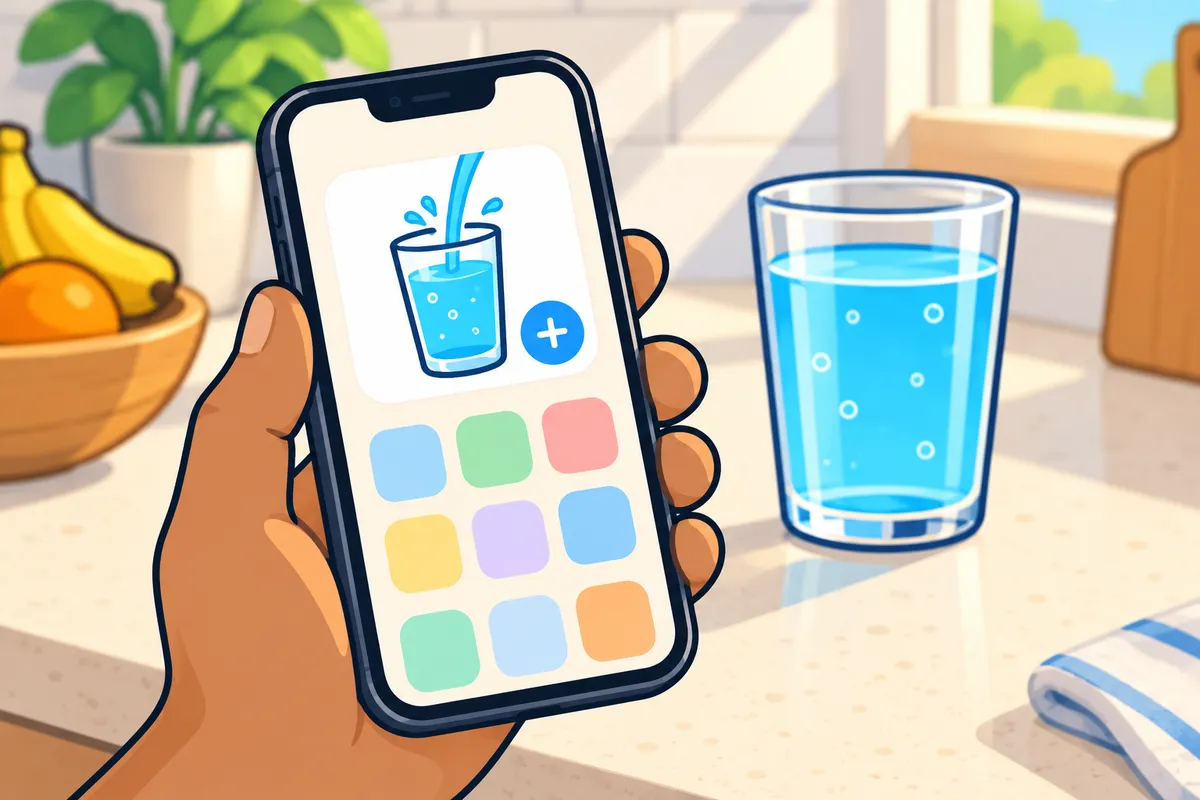
Ein Widget spart den Schritt, an dem im Alltag viele Einträge untergehen: iPhone entsperren, App suchen, warten, bis sie offen ist. Ein gutes Widget trägt dein übliches Glas mit einem Tipp ein, dort, wo dein Daumen ohnehin liegt.
Mit iOS 17 oder neuer kann ein Wasser-Widget einen Knopf haben, der ein Getränk einträgt, ohne die App zu öffnen. Was das Widget jeder App kann, steht auf ihrer deutschen App-Store-Seite (Stand 11. November 2026), die Regeln dazu stammen von Apple.
Welche Trink-Apps haben ein Widget fürs iPhone?
Zehn Apps nennen ein Widget auf ihrer deutschen Store-Seite. Sie unterscheiden sich in vier Punkten: ob ein Tipp ein Getränk einträgt, ob das Widget auch auf den Sperrbildschirm passt, ob es zur Gratis-Version gehört und wie alt das iPhone sein darf.
Sechs Trink-Apps mit Widget nebeneinander
- Widget für den Home-Bildschirm zeigt dein Wasser von heute und trägt mit einem Tipp ein
- Premium: 2,99 € im Monat oder 9,99 € einmalig
- Läuft ab iOS 15.1, keine Apple-Watch-App
Passt, wenn du das Widget bewusst in Premium nehmen willst.
GlassWater
Widgets und Live-Aktivität
- Kleine, mittlere und große Widgets mit Schnelltasten
- Live-Aktivität auf Sperrbildschirm und Dynamic Island
- Verlangt iOS 26
Passt, wenn dein iPhone iOS 26 hat und du von überall auf dem Bildschirm eintragen willst.
Waterllama
Große Widgets
- Extragroße und große Widgets laut Versionshinweisen
- Versionshinweise nennen „quick-add options“
- Verlangt iOS 17
Passt, wenn du ein großes Widget mit den letzten Einträgen willst.
Hydro Coach von Wired Betterment
Trägt aus dem Widget ein
- Fortschritt sehen und Getränke direkt im Widget eintragen, so die englische Beschreibung
- Apple-Watch-App mit Komplikationen
- Nur Englisch, Spanisch und Portugiesisch
Passt, wenn du nichts gegen eine englische Oberfläche hast und ein Widget mit Eintrag willst.
Wasser Tracker-Trinkerinnerung
Tipp trägt Wasser ein
- Home-Bildschirm-Widgets zeigen den Stand und tragen mit einem Tipp ein
- Läuft ab iOS 15
- 5,0 Sterne, aber nur 2 Bewertungen
Passt, wenn du eine kleine App mit Widget willst und noch iOS 15 oder 16 hast.
Water+
Auch auf dem Sperrbildschirm
- Interaktive Widgets für den Home-Bildschirm
- Zusätzlich ein Sperrbildschirm-Widget
- Verlangt iOS 18
Passt, wenn du Widget und Apple-Watch-App aus einer App willst.
Der Name Hydro Coach gehört im deutschen App Store zwei Apps. Dieser Vergleich meint die von Wired Betterment, deren Beschreibung englisch ist. Die deutschsprachige „Trink Erinnerung - Hydro Coach“ stammt von Codium App Ideas.
Alle Widget-Angaben in einer Tabelle
| App | Home-Bildschirm | Sperrbildschirm | Tipp trägt ein | Widget gratis? | iOS ab |
|---|---|---|---|---|---|
| GlassWater | 3 Größen | Live-Aktivität, kein Widget | „Schnelltasten“ | Ja, „komplett kostenlos“ | 26 |
| Waterllama | Ja, bis extragroß | Nur auf der US-Seite genannt | „quick-add options“ (englische Versionshinweise) | Deutsche Seite trennt nicht | 17 |
| WaterMinder | „Today Widget“ | Nicht genannt | Nicht genannt | Nicht aufgeschlüsselt | 17 |
| Hydro Coach | Ja | Nicht genannt | „log drinks directly from your home or widget screens“ | Nicht aufgeschlüsselt | 17 |
| Wasser Tracker-Trinkerinnerung | Ja | Nicht genannt | „tragen Wasser mit einem Tipp ein“ | Nicht in der Premium-Liste | 15 |
| Water+ | Ja, interaktiv | Ja | „interaktive“ Widgets | Nicht genannt | 18 |
| Plant Nanny | Zeigt Menge und Pflanzen | Nicht genannt | Nicht genannt | Nicht genannt | 15 |
| Wassertracker | „App-Widgets“ | Nicht genannt | Nicht genannt | Nein, Premium | 15 |
| Glug | Ja | Nicht genannt | „Erfassen mit einem Tipp“ | Nein, Pro (3 Tage testen) | 16.4 |
| Glubbo |
Widget für den Home-Bildschirm | Nur in den Versionshinweisen (iOS 18) | „mit einem Tipp ein Getränk“ | Nein, Premium | 15.1 |
Die Tabelle zeigt, dass „hat ein Widget“ wenig sagt: Sieben Seiten beschreiben einen Eintrag per Tipp oder Schnelltasten, drei legen das Widget in einen bezahlten Tarif (Wassertracker, Glug, Glubbo), und nur drei nennen ein Widget für den Sperrbildschirm (Water+, Glubbo in den Versionshinweisen und die US-Seite von Waterllama). Glug hat eine deutsche Beschreibung, nennt aber nur Englisch als Sprache der App. Die Spalte „Tipp trägt ein“ gibt den Wortlaut der Seite wieder.
Kann ich Wasser direkt im Widget eintragen?
Ja, mit iOS 17 oder neuer, wenn die App einen Knopf in ihr Widget einbaut. Die Entwicklerseite von Apple zu interaktiven Widgets sagt, dass ein Widget Buttons und Toggles enthalten kann, mit denen sich App-Funktionen nutzen lassen, ohne die App zu starten. Der Knopf-Typ dafür kam mit iOS 17.
Auf iOS 16 oder älter bleibt ein Widget eine Anzeige. Ein Tipp öffnet dann die App, und das Eintragen dauert zwei Schritte.
iPhone mit iOS 17 oder neuer
- Ein Knopf im Widget kann dein Glas eintragen
- Die App bleibt zu
- Die App muss den Knopf selbst einbauen
iPhone mit iOS 16 oder älter
- Das Widget zeigt nur deinen Stand
- Ein Tipp öffnet die App
- Eintragen wie bisher in der App
Apple rät außerdem, dass ein Knopf mehr tun soll, als nur die App zu öffnen. Steht auf einer Store-Seite, das Widget trage Wasser ein, speichert der Tipp das Getränk also selbst.
Eine Falle bei Wasser Tracker-Trinkerinnerung: Die App läuft ab iOS 15, Knöpfe in Widgets gibt es aber erst ab iOS 17. Auf iOS 15 oder 16 zeigt das Widget deshalb vermutlich nur den Stand.
Zeigt ein kleines Widget auch einen Knopf?
Das lässt sich nicht für alle Apps sagen, denn die Seiten nennen Größen nur selten. GlassWater beschreibt „kleine, mittlere und große Widgets mit Fortschrittsringen und Schnelltasten“, bei Waterllama kamen mit dem letzten Update extragroße und große Widgets dazu. Wähle beim Hinzufügen die Größe, die einen Knopf zeigt.
Passt ein Wasser-Widget auf den Sperrbildschirm?
Ja, mit iOS 16 oder neuer, wenn die App ein Widget für den Sperrbildschirm anbietet. In diesem Vergleich nennt es Water+ auf der deutschen Seite, Glubbo in den Versionshinweisen (iOS 18), und bei Waterllama führt es die US-Seite auf. GlassWater geht einen anderen Weg, seine Live-Aktivität zeigt den Fortschritt auf Sperrbildschirm und Dynamic Island und lässt dich laut Beschreibung Wasser hinzufügen, ohne die App zu öffnen.
So fügst du ein Widget auf dem Sperrbildschirm hinzu, nach der Anleitung von Apple:
- Lege den Finger auf den Sperrbildschirm, bis die Taste „Anpassen“ erscheint.
- Tippe auf „Anpassen“.
- Tippe auf „Widgets hinzufügen“ und wähle das Widget deiner Trink-App.
Beim Eintragen gibt es eine Hürde. Auf einem gesperrten Gerät sind Buttons und Toggles laut Apple inaktiv, bis du dich mit Face ID oder dem Code anmeldest. Der Sperrbildschirm zeigt dir, wie weit du bist, den Eintrag musst du mit Face ID oder Code freigeben.
Funktioniert das Widget auch im Standby oder im Kontrollzentrum?
Im Standby ja, wenn das Widget einen Knopf hat, im Kontrollzentrum nur, wenn die App dafür ein Steuerelement anbietet. Nach Apples Widget-Anleitung tippst du Widgets auf dem Home-Bildschirm, auf dem Sperrbildschirm und in Standby an, um Aufgaben zu erledigen. Dasselbe Widget mit Knopf funktioniert also an allen drei Orten.
Standby am Ladegerät
Standby macht aus einem ladenden iPhone eine Anzeige für Widgets. Nach Apples Seite zu Standby geht es so: Unter „Einstellungen“ > „Standby“ schaltest du die Funktion ein, schließt das iPhone an ein Ladegerät an und legst es auf die Seite. Dann streichst du nach links oder rechts zwischen Widgets, Fotos und Uhren.
Das iPhone am Schreibtisch wird so zum Wasser-Widget, das du aus dem Sitzen antippst. Bei wenig Licht färbt der Nachtmodus den Bildschirm rot, damit er das Schlafzimmer nicht erhellt.
Kontrollzentrum
Das Kontrollzentrum enthält Steuerelemente, keine Widgets. Du fügst eines hinzu, indem du unten auf „Steuerelement hinzufügen“ tippst, so beschreibt es die Kontrollzentrum-Seite von Apple. Die US-Seite von Waterllama nennt das Kontrollzentrum als einen Ort ihrer Widgets.
Glubbo schreibt in den Versionshinweisen, du könntest Wasser über das Kontrollzentrum eintragen (iOS 18). Die deutschen Seiten der anderen Apps erwähnen es nicht.
Warum aktualisiert sich mein Wasser-Widget nicht?
Meistens wartet es auf seine nächste Aktualisierung. Apple gibt jedem Widget ein Tagesbudget. Bei einem Widget, das du oft ansiehst, sind das typischerweise 40 bis 70 Aktualisierungen, also etwa alle 15 bis 60 Minuten, so steht es in Apples Entwicklerseite „Keeping a widget up to date“.
- 40–70
- Aktualisierungen am Tag für ein oft angesehenes Widget
- 15–60 Min.
- ungefährer Abstand zwischen zwei Aktualisierungen
- 24 Std.
- Zeitraum, auf den sich das Budget verteilt
Bei 40 Aktualisierungen in 24 Stunden kommt das Widget etwa alle 36 Minuten dran, bei 70 etwa alle 21 Minuten. Ein Glas, das du um 10:00 Uhr einträgst, kann in einem Widget, das erst um 10:36 Uhr wieder an der Reihe ist, also kurz fehlen.
Unter anderem diese zwei Fälle zählt WidgetKit laut Apple nicht gegen das Budget: Die App ist im Vordergrund, oder das Widget führt einen App-Intent aus, etwa weil du einen Knopf antippst. Deshalb hilft es oft, die App kurz zu öffnen. Bleibt ein Widget über Stunden veraltet, deutet das eher auf die App als auf das Budget.
Das hilft der Reihe nach
Der Stromsparmodus schaltet laut Apple das Aktualisieren von Apps im Hintergrund ab, und manche Apps halten ihre Daten darüber aktuell. Du findest ihn unter „Einstellungen“ > „Batterie“. Erinnerungen, die ausbleiben, können dieselbe Ursache haben.
Wenn das Widget hinterherhinkt
4 Elemente- Öffne die App einmal, eine gut gebaute App lädt ihr Widget neu, sobald du einen Eintrag machst
- Schalte den Stromsparmodus aus, wenn dein Akku es erlaubt
- Entferne das Widget und füge es neu hinzu
- Aktualisiere die App im App Store, Fehlerbehebungen für Widgets stehen oft in den Versionshinweisen
Gibt es ein kostenloses Wasser-Widget fürs iPhone?
Ja, bei GlassWater: Die App nennt sich „komplett kostenlos“ und listet keine In-App-Käufe. Bei Wasser Tracker-Trinkerinnerung steht das Widget nicht in der Premium-Liste, bei Waterllama führt die US-Seite Lock-Screen-Widgets unter den Gratis-Funktionen auf. Wassertracker, Glug und Glubbo legen das Widget in den bezahlten Tarif.
Das heißt für dich: Prüfe die Preisliste, bevor du dich auf das Widget verlässt. Eine Gratis-Version ohne Widget kann trotzdem reichen, wenn du nur den Stand sehen willst. Was Gratis-Versionen sonst behalten, steht im Vergleich der kostenlosen Trink-Apps.
Wer keine App will, hängt sich ein Trinkprotokoll zum Ausdrucken an den Kühlschrank.
Welches Widget passt zu meinem Alltag?
Das hängt davon ab, wohin du am häufigsten schaust. Die Zuordnung folgt den Store-Seiten.
Wähle das Widget nach deinem Blick aufs iPhone
- Mein iPhone ist den ganzen Tag in der Hand, ich will mit einem Tipp eintragenGlassWater, Wasser Tracker-Trinkerinnerung oder Water+
- Ich schaue öfter auf den Sperrbildschirm, als ich entsperreWater+ mit Sperrbildschirm-Widget oder GlassWater als Live-Aktivität
- Ich trage von der Apple Watch aus einEine App mit Apple-Watch-App wie WaterMinder oder Waterllama
- Mein iPhone schafft iOS 17 nichtWasser Tracker-Trinkerinnerung oder Plant Nanny: Das Widget zeigt dann den Stand, ein Knopf fehlt

Wie bekomme ich ein Wasser-Widget auf den Home-Bildschirm?
Installiere die App und öffne sie einmal, damit sie ihr Widget einrichten kann. Dann folgst du den Schritten aus Apples Widget-Anleitung, sie dauern weniger als eine Minute.
Wasser-Widget auf den Home-Bildschirm legen
- Halte ein Widget oder einen leeren Bereich gedrückt, bis die Apps wackeln
- Tippe oben links auf „Bearbeiten“ und dann auf „Widget hinzufügen“
- Wähle deine Trink-App, eine Größe und tippe auf „Widget hinzufügen“
- Tippe auf „Fertig“ und schiebe das Widget auf die erste Seite
Trägt dein Widget eine feste Menge ein, stelle diese Menge auf das Glas oder die Flasche ein, die du wirklich benutzt. Wie viel dein Glas fasst, misst du mit Leitungswasser und einem Messbecher.
Allgemeine Informationen für gesunde Erwachsene, kein medizinischer Rat. Wenn deine Ärztin oder dein Arzt dir eine Trinkmenge vorgegeben hat, halte dich daran.
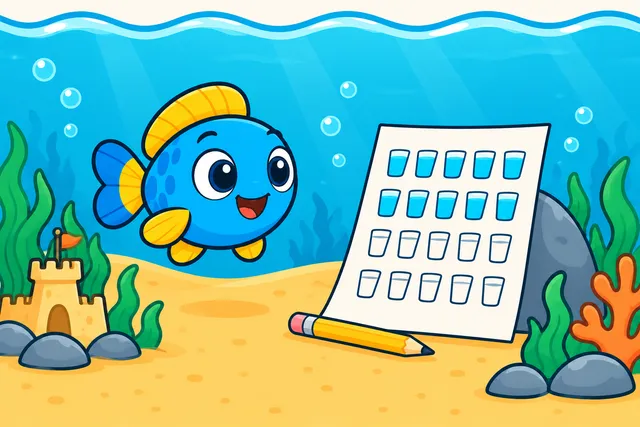
Trinkprotokoll drucken
Ein Blatt mit Strichen, passend zu deinem Ziel und deinem Glas.
Blatt erstellenMehr zu Wasser-Apps
Quellen
- Apple App Store (Felipe C Canhameiro). GlassWater – Water Tracker, 2026.
- Apple App Store (Llama Luna Apps). Wasser trinken Erinnerung Lama (Waterllama), 2026.
- Apple App Store (Llama Luna Apps, US-Seite). Water tracker Waterllama, 2026.
- Apple App Store (Funn Media). WaterMinder Water Tracker, 2026.
- Apple App Store (Wired Betterment). Hydro Coach - Drink Water App, 2026.
- Apple App Store (Ivan Terekhin). Wasser Tracker-Trinkerinnerung, 2026.
- Apple App Store (Fabricio Sperotto Sffair). Water+ Hydration Reminder, 2026.
- Apple App Store (SPARKFUL INC.). Plant Nanny: Wasser trinken, 2026.
- Apple App Store (VGFIT LLC). Wassertracker: Trinkerinnerung, 2026.
- Apple App Store (Brisk Consulting Services). Glug — Trinkerinnerung, 2026.
- Apple App Store (Glubbo). Glubbo - Trinkerinnerung, 2026.
- Apple Support. Widgets auf dem iPhone hinzufügen und bearbeiten, 2026.
- Apple Support. Widgets auf dem iPhone hinzufügen, bearbeiten und entfernen, 2026.
- Apple Support. Standby auf dem iPhone verwenden, um Informationen aus der Ferne anzuzeigen, 2026.
- Apple Support. Kontrollzentrum auf dem iPhone verwenden und anpassen, 2026.
- Apple Support. Stromsparmodus verwenden, um die Batterielaufzeit deines iPhone oder iPad zu verlängern, 2026.
- Apple Developer Documentation (englisch). Adding interactivity to widgets and Live Activities, 2026.
- Apple Developer Documentation (englisch). Button init(intent:label:), verfügbar ab iOS 17.0, 2026.
- Apple Developer Documentation (englisch). Keeping a widget up to date, 2026.
Quellen vom Redaktionsteam von Glubbo am 11. November 2026 geprüft. Allgemeine Informationen, kein medizinischer Rat. So schreiben und prüfen wir unsere Ratgeber.

