Apps de agua · Widgets, recordatorios y funciones
Widget para tomar agua en iPhone: registra un vaso desde el inicio
Once apps de agua con widget para iPhone, qué hace el toque en cada una, cuáles son gratis y cómo mantenerlo al día.
 Por el equipo editorial de Glubbo · Actualizado el 20 de octubre de 2026 · 10 min de lectura
En esta página
- ¿Qué apps de agua tienen widget en el iPhone?
- ¿Puedo registrar agua desde un widget del iPhone?
- ¿Qué muestran los widgets chicos, medianos y grandes?
- ¿Puedo poner un widget de agua en la pantalla bloqueada?
- ¿Se puede registrar desde En espera o desde el centro de control?
- ¿Por qué mi widget de agua no se actualiza en el iPhone?
- ¿Hay un widget de agua gratis para iPhone?
- Si tu celular es Android
- ¿Qué widget te conviene según dónde miras más?
- ¿Cómo agrego un widget de agua a la pantalla de inicio del iPhone?
- Fuentes
Respuesta corta
Elige una app cuyo widget registre con un toque.
- Los botones de widget piden iOS 17 o posterior; antes, un toque solo abre la app.
- GlassWater y Registro de Agua dicen que su widget agrega agua con un toque.
- Apple da a un widget de 40 a 70 actualizaciones al día: un atraso puede ser normal.
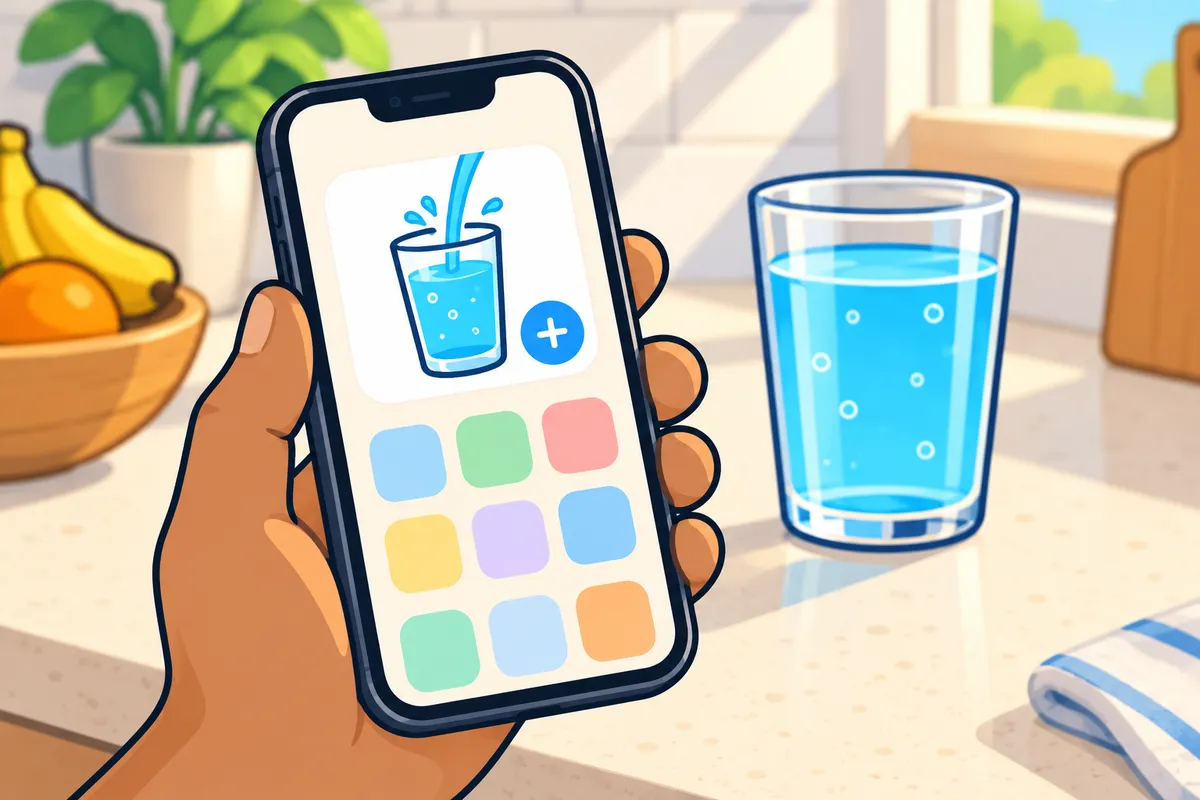
Un widget te ahorra el paso que mata la mayoría de los registros de agua: abrir el celular, buscar la app y esperar a que cargue. El widget que más ayuda es el que registra tu vaso de siempre con un toque, justo donde ya tienes el pulgar.
Con iOS 17 o posterior, un widget de agua puede llevar un botón que registra una bebida sin abrir la app. Lo que hace el widget de cada app sale de su página en la App Store de México, al 20 de octubre de 2026, y las reglas sobre widgets, de Apple Soporte México y de la documentación para desarrolladores de Apple.
¿Qué apps de agua tienen widget en el iPhone?
Once apps nombran un widget en su página de la App Store de México o, en tres casos, en la lista de lo que incluye su plan de pago. Se distinguen en cuatro cosas: si el toque registra una bebida, si el widget cabe también en la pantalla bloqueada, si es gratis y qué iPhone antiguo todavía soporta la app.
Cinco apps de agua con widget, lado a lado
GlassWater
Widgets más una actividad en vivo
- Chicos, medianos y grandes, con botones
- Actividad en vivo y Dynamic Island
- Pide iOS 26
Ideal si tu iPhone tiene iOS 26 y quieres registrar desde cualquier pantalla.
Water Tracker (Waterllama)
Inicio y centro de control
- Widgets grandes y extragrandes
- 4.9 estrellas, 8,120 calificaciones
- Pide iOS 17
Ideal si quieres ver todo tu día de un vistazo en el widget.
Registro de Agua
Un toque agrega agua
- Muestra tu nivel y agrega agua
- Funciona desde iOS 15
- 4 estrellas, 1 calificación
Ideal si quieres una app chica cuyo widget agregue agua.
Hydro Coach
Registra desde el widget
- Ves el avance y registras bebidas
- App para Apple Watch con complicaciones
- Pide iOS 17
Ideal si quieres un widget que registre y un reloj.
SupaHydrate
Pantalla de inicio y bloqueada
- Widgets en las dos pantallas
- La suite completa es Premium
- Pide iOS 16.6
Ideal si quieres el widget también en la pantalla bloqueada.
Plant Nanny, que ofrece su «lindo widget de recordatorio de agua» para ver tu planta y tu hábito, funciona desde iOS 15; su página no dice si un toque registra. Dos apps con muchas calificaciones guardan el widget en su plan de pago: Aqua Reminder (4.8 estrellas, 3,411 calificaciones) lista el widget entre sus beneficios Premium, y Drink Water ∙ Daily Reminder (4.6, 1,669) lo lista entre lo que desbloquea la suscripción.
Todos los datos de los widgets en una tabla
| App | Pantalla de inicio | Pantalla bloqueada | ¿El toque registra? (página) | ¿Widget gratis? | iOS mínimo |
|---|---|---|---|---|---|
| GlassWater | 3 tamaños | Una actividad en vivo, no un widget; también Dynamic Island | «Botones rápidos»; «añade agua sin siquiera abrir la app» | Sí, «completamente gratuito» | 26 |
| Water Tracker (Waterllama) | Sí, hasta extragrande | Su página en México no lo dice | Habla de «quick-add options» en las notas de versión | La página no separa gratis y de pago | 17 |
| WaterMinder | «Widget de hoy» | No lo dice | No lo dice | No separa | 17 |
| Hydro Coach | Sí | No lo dice | Registrar bebidas «directamente desde el widget», según sus notas | No separa | 17 |
| Registro de Agua | Sí | No lo dice | «Agregan agua con un toque» | Sí: no está en su lista Premium | 15 |
| SupaHydrate | Sí | Sí | No lo dice | Parcial: la «suite completa de widgets» es Premium | 16.6 |
| Plant Nanny | Sí | No lo dice | No lo dice | No separa | 15 |
| Aqua Reminder | Elemento Premium | No lo dice | No lo dice | No, es Premium | 15 |
| Drink Water ∙ Daily Reminder | Elemento de la suscripción | No lo dice | No lo dice | No, es de suscripción | 15 |
| HidrateSpark | Sí | No lo dice | No lo dice | No separa | 16.6 |
| Glubbo |
Sí, en Premium | Sí, en Premium (iPhone) | «Registra una bebida con un toque» | No: es de Premium | 15.1 |
Glubbo es nuestra app. Su página de la App Store y su página de Google Play ponen el widget entre las funciones de Premium, que cuesta $29 al mes o $99 una sola vez. Con Premium, en iPhone también puedes agregar un widget de Glubbo a tu pantalla bloqueada.
¿Puedo registrar agua desde un widget del iPhone?
Sí, con iOS 17 o posterior, cuando la app le pone un botón al widget. La documentación de Apple sobre widgets interactivos dice que los widgets «pueden incluir botones y toggles para ofrecer funciones específicas de la app sin abrirla», y su ejemplo comprueba que el sistema sea iOS 17.
Con iOS 16 o anterior, un widget solo puede mostrar tu avance. Al tocarlo se abre la app, así que registrar toma dos pasos.
iPhone con iOS 17 o posterior
- Un botón del widget puede registrar tu vaso
- La app se queda cerrada
- Los widgets chicos, medianos y grandes pueden llevar botones
iPhone con iOS 16 o anterior
- El widget solo muestra tu avance
- Un toque abre la app
- Registras dentro de la app, como siempre
Apple añade que un botón «debe hacer más que abrir la app». Por eso, cuando una página dice que su widget registra agua, la bebida se guarda con el propio toque.
¿Qué muestran los widgets chicos, medianos y grandes?
Los que describen sus tamaños coinciden en un patrón: el chico muestra el avance y los más grandes suman botones o historial.
- GlassWater anuncia «widgets pequeños, medianos y grandes con anillos de progreso y botones rápidos».
- Water Tracker (Waterllama) suma widgets extragrandes y grandes que, según sus notas, muestran tu avance diario, el total, las últimas entradas y opciones de registro rápido.
- Registro de Agua dice que sus widgets «muestran tu nivel de hoy y agregan agua con un toque».
Si tu app ofrece varios tamaños, elige el que muestre un botón: uno chico suele traer un anillo y nada más.
¿Puedo poner un widget de agua en la pantalla bloqueada?
Sí, con iOS 16 o posterior, si la app tiene un widget para esa pantalla; SupaHydrate dice que sí. GlassWater usa otro camino: su avance vive en la pantalla bloqueada y en la Dynamic Island como una actividad en vivo (Live Activity), desde la cual su página dice que puedes agregar agua sin abrir la app.
Los pasos de Apple, como describe su página de widgets, son estos:
- Mantén presionada la pantalla bloqueada y toca Personalizar cuando aparezca.
- Toca Agregar widget.
- Toca o arrastra los widgets que quieras.
- Al terminar, desliza hacia abajo desde la lista y toca Listo.
Hay un detalle para registrar. Según Apple, «en un dispositivo bloqueado, los botones y los toggles están inactivos» hasta que te identificas con Face ID o con tu código. Un widget de la pantalla bloqueada te muestra cuánto llevas; para el toque que registra, Face ID o el código todavía se interponen.
¿Se puede registrar desde En espera o desde el centro de control?
Desde En espera, sí, cuando el widget tiene botón; desde el centro de control, solo si la app ofrece un control para eso. La guía de Apple dice que puedes realizar tareas al tocar los widgets «en la pantalla de inicio, la pantalla bloqueada o durante En espera», así que el mismo widget con un toque sirve en los tres lugares.
En espera, con el iPhone cargando
En espera convierte un iPhone que se carga en una pantalla de widgets. Según Apple, estos son los pasos:
- Entra a Configuración, toca En espera y asegúrate de que esté activado.
- Conecta el iPhone a un cargador y colócalo en posición horizontal, de forma que se mantenga estable.
- Desliza a los lados para llegar a tus widgets.
Un iPhone que se carga de lado en tu escritorio se vuelve un widget de agua que alcanzas con la mano. De noche, el modo Noche de En espera tiñe la pantalla de rojo para no molestar mientras duermes.
Centro de control
El centro de control guarda controles, no widgets completos. Para añadir uno, abres el centro de control, tocas el botón de edición y luego Agregar un control en la parte inferior, según la guía de Apple. De las apps de esta página, solo Water Tracker (Waterllama) menciona widgets del centro de control, en las notas de una versión para iOS 18.
¿Por qué mi widget de agua no se actualiza en el iPhone?
Casi siempre porque espera su turno para actualizarse. Apple da a cada widget un presupuesto diario que, para uno que miras con frecuencia, «normalmente incluye de 40 a 70 actualizaciones», o más o menos una cada 15 a 60 minutos, según su guía para desarrolladores, escrita en inglés.
- 40–70
- actualizaciones al día para un widget que miras seguido
- 15–60 min
- intervalo aproximado entre actualizaciones
- 24 h
- ventana que cubre el presupuesto
Con 40 actualizaciones en 24 horas, un widget se actualiza cada 36 minutos; con 70, cada 21. Un vaso que registras a las 10:00 puede tardar hasta las 10:36 en aparecer en un widget que espera su turno. La misma guía dice que las recargas no cuentan contra el presupuesto cuando la app del widget está en primer plano, y por eso abrir la app suele arreglar un widget atrasado.
Una app también puede pedir una recarga cuando cambian sus datos, por ejemplo cuando registras una bebida dentro de ella; un widget que sigue viejo durante horas apunta a la app.
Arreglos, en orden
Empieza por lo más rápido. El modo Ahorrar batería (Configuración > Batería > Ahorrar batería) reduce la actividad en segundo plano y apaga la actualización en segundo plano, algo que afecta a cualquier app que se refresca así; los recordatorios que dejan de llegar pueden tener la misma causa.
Cuando el widget se queda atrás
4 elementos- Abre la app una vez; una app bien hecha recarga su widget cuando cambia tu registro
- Apaga Ahorrar batería si tu batería lo permite
- Quita el widget y agrégalo otra vez para tener una copia nueva
- Actualiza la app; los arreglos de widgets suelen venir en las notas de versión
¿Hay un widget de agua gratis para iPhone?
Sí, en al menos dos apps: GlassWater se describe como «completamente gratuito», y Registro de Agua no pone su widget en la lista Premium. Aqua Reminder y Drink Water ∙ Daily Reminder lo guardan en un plan de pago, así que revisa el muro de pago antes de contar con él.
Con otras, lee con cuidado: la página de Water Tracker (Waterllama) lista 10 compras de $99 a $299 sin decir cuál incluye el widget. Si prefieres no usar app, una hoja de papel en el refri hace el mismo trabajo, y el registro de agua para imprimir arma una con tu meta.
Si tu celular es Android
El camino es otro, pero igual de corto. Según la ayuda de Android:
- En la pantalla principal, mantén presionado un espacio vacío.
- Presiona Widgets y busca la app.
- Mantén presionado su widget y deslízalo al lugar que desees.
Glubbo en Google Play México también pone el widget de la pantalla de inicio entre las funciones de Premium. Los widgets de otras apps para Android van aparte, con sus propios pasos.
¿Qué widget te conviene según dónde miras más?
Depende de dónde pasa tu mirada. Estas parejas siguen lo que dicen las páginas de la App Store de México.
Elige un widget según dónde miras
- Traigo el celular en la mano todo el día y quiero registrar con un toqueUn widget con botón en la pantalla de inicio: Registro de Agua, GlassWater o Hydro Coach
- Miro la pantalla bloqueada más de lo que abro el celularSupaHydrate, o GlassWater con su actividad en vivo
- Quiero ver todo mi día en un widget grandeWater Tracker (Waterllama), con widgets grandes y extragrandes
- Mi iPhone no puede pasar a iOS 17Registro de Agua o Plant Nanny, que funcionan desde iOS 15; el widget muestra el avance y los botones piden iOS 17
¿Cómo agrego un widget de agua a la pantalla de inicio del iPhone?
Instala la app y ábrela una vez para que prepare su widget. Después sigue los pasos de Apple; toman menos de un minuto.
Agrega un widget de agua a la pantalla de inicio
- Mantén presionado un widget o un área vacía hasta que las apps se muevan
- Toca Editar en la esquina superior izquierda y luego Agregar widget
- Selecciona tu app de agua, elige un tamaño y toca Agregar widget
- Toca Listo y arrastra el widget a tu primera página
Si tu widget registra una cantidad fija, ponla igual al vaso o a la botella que de verdad usas, o mide primero tu vaso de siempre.
Información general para adultos sanos, no es consejo médico. Si tu médico te indicó cuánto líquido tomar, sigue esa indicación.

Más en Apps de agua
Fuentes
- Apple Soporte técnico (México). Cómo agregar y editar widgets en el iPhone, 2026.
- Apple Soporte técnico (México). Agregar, editar y eliminar widgets en el iPhone, 2026.
- Apple Soporte técnico (México). Usar el modo En espera para ver información a distancia mientras el iPhone se carga, 2026.
- Apple Soporte técnico (México). Usar y personalizar el centro de control en el iPhone, 2026.
- Apple Soporte técnico (México). Usar el modo Ahorrar batería para extender la duración de la batería en el iPhone o iPad, 2026.
- Apple Developer Documentation (en inglés). Adding interactivity to widgets and Live Activities, 2026.
- Apple Developer Documentation (en inglés). Keeping a widget up to date, 2026.
- Ayuda de Android (Google). Cómo agregar apps, accesos directos y widgets a las pantallas principales, 2026.
- App Store México (Felipe C Canhameiro). GlassWater – Water Tracker, 2026.
- App Store México (Llama Luna Apps). Water Tracker (Waterllama), 2026.
- App Store México (Ivan Terekhin). Registro de Agua - Hidratación, 2026.
- App Store México (Funn Media). Water Tracker ∙ WaterMinder, 2026.
- App Store México (Wired Betterment). Hydro Coach: Tomar Agua Diario, 2026.
- App Store México (Andre Grillo). Tomar Agua Salud SupaHydrate, 2026.
- App Store México (VGFIT LLC). Aqua Reminder - Beber agua, 2026.
- App Store México (App Rover). Drink Water ∙ Daily Reminder, 2026.
- App Store México (Vinclair Studio). Glubbo - Recordatorio de Agua, 2026.
- Google Play México (Vinclair Studio). Glubbo - Recordatorio de Agua, 2026.
Fuentes revisadas por el equipo editorial de Glubbo el 20 de octubre de 2026. Información general, no es consejo médico. Cómo escribimos y revisamos nuestras guías.

