Apps de agua · Por celular y reloj
Extensión de Chrome para tomar agua: 8 recordatorios, Edge y Firefox
Ocho extensiones de Chrome comparadas, cómo usarlas en Edge y Firefox, qué permisos esperar y cuándo se callan.
 Por el equipo editorial de Glubbo · Actualizado el 7 de noviembre de 2026 · 10 min de lectura
En esta página
- ¿Qué extensión de recordatorio de agua tiene más usuarios?
- ¿Una extensión de recordatorio de agua funciona con Chrome cerrado?
- ¿Se puede instalar en Edge una extensión de agua de Chrome?
- ¿Qué permisos pide una extensión de recordatorio de agua?
- ¿Un sitio web de recordatorio de agua sirve igual que una extensión?
- ¿Glubbo tiene una extensión de navegador?
- Un recordatorio de navegador para una jornada de oficina
- Fuentes
Respuesta corta
Dos extensiones lideran, y ambas paran con Chrome.
- Water Reminder lista 20,000 usuarios y Recordatorio para beber agua, 10,000.
- Edge instala extensiones de la Chrome Web Store si permites otras tiendas.
- Con Chrome cerrado no avisan, salvo que el modo en segundo plano esté activo.
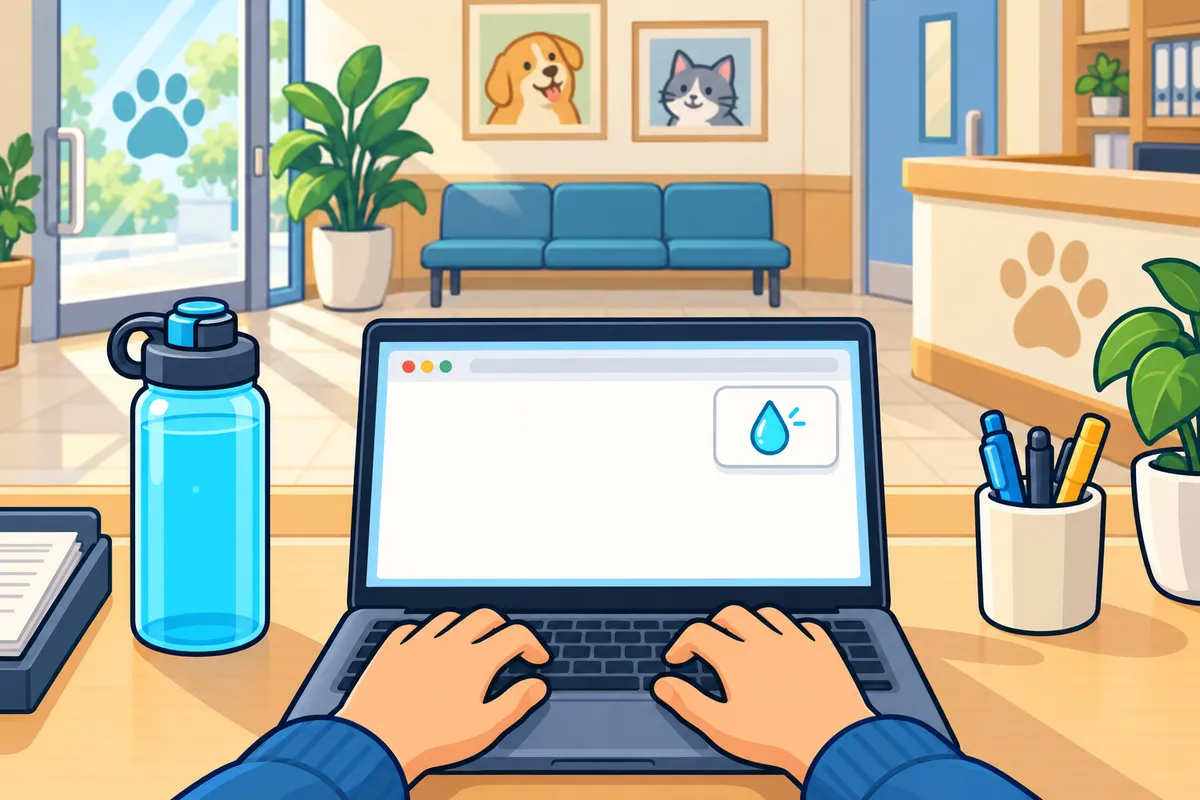
Instala Water Reminder o Recordatorio para beber agua desde la Chrome Web Store: de las ocho extensiones de esta lista son las únicas con miles de usuarios, y Edge puede instalar las dos desde la misma tienda. Antes de apoyarte en cualquiera, ten presente un límite. Una extensión vive dentro del navegador, así que solo te avisa mientras Chrome o Edge están abiertos.
Eso sirve para un día de escritorio entre pestañas, cuando la botella que llenaste a las nueve sigue llena a las dos. Los datos de cada ficha son los que mostraban la Chrome Web Store y Firefox Add-ons el 7 de noviembre de 2026.
¿Qué extensión de recordatorio de agua tiene más usuarios?
Water Reminder, de Dylan B., tiene 20,000 usuarios y 4.5 estrellas en 70 calificaciones, y después viene Recordatorio para beber agua, con 10,000 usuarios y 4.8 estrellas en 118 calificaciones. Las otras seis listan menos de 200 usuarios cada una. Sus 5.0 salen de entre 2 y 16 calificaciones, y dos no tienen ninguna.
Los usuarios importan por una razón sencilla. Una extensión pequeña puede dejar de actualizarse y romperse con una versión nueva de Chrome, y una ficha con pocos usuarios te deja pocas reseñas que te avisen.
Las dos que conviene instalar primero
Water Reminder te deja fijar la frecuencia y elegir un aviso de audio, uno visual o ambos. La versión 2.0 agregó notificaciones que se quedan en pantalla hasta que las aceptas, así que un aviso que cae en plena junta sigue ahí cuando vuelves a mirar. No guarda registro, y su última actualización fue el 6 de marzo de 2025.
Recordatorio para beber agua, hecha por el dueño de drink-water-reminder.app, suma un contador: sigue tu consumo diario, entrega insignias cuando llegas a tu meta y te deja cambiar la frecuencia y el sonido. Se actualizó el 1 de noviembre de 2026, una de las fechas más recientes de la lista.
Water Reminder (Dylan B.)
- 20,000 usuarios y 4.5 en 70 calificaciones
- Sonido, aviso visual o ambos
- No registra nada, actualizada el 6 de marzo de 2025
Recordatorio para beber agua
- 10,000 usuarios y 4.8 en 118 calificaciones
- Sigue tu consumo diario y da insignias
- Actualizada el 1 de noviembre de 2026
Elige la primera si quieres un empujón y nada que registrar, y la segunda si quieres avisos y la cuenta del día en el mismo lugar.
Extensiones pequeñas con un truco útil
- Water Reminder App muestra su aviso encima de la página que lees, como un patito, una ola o un banner discreto, en vez de una notificación del sistema. Sugiere una meta según tu peso, te deja registrar un vaso desde el aviso y su ficha dice «No hay anuncios».
- Reminder to Drink Water lleva tu cuenta en el panel lateral de Chrome y la guarda en tu computadora, sin cuenta ni sincronización en la nube.
- Drink Water Timer, de Feedsgo, espera 60 minutos y luego convierte tu siguiente pestaña nueva en un aviso para tomar agua.
Otras dos son mínimas. Personal Hydration Assistant registra cantidades predefinidas de 100 a 500 ml con avisos de audio y texto, y Drink Water Reminder, de Pavasiya Infotech, solo avisa, por ejemplo cada 30 o 60 minutos. La versión cada hora de Water Reminder promete en inglés «No menus, no settings, and no setup required».
| Extensión | Cómo avisa | Registra bebidas | Última actualización |
|---|---|---|---|
| Water Reminder (Dylan B.) | Notificación, sonido o ambos | No | 6 mar 2025 |
| Recordatorio para beber agua | Notificación | Sigue tu consumo y da insignias | 1 nov 2026 |
| Water Reminder App | Aviso sobre la página | Sí, con meta | 3 nov 2026 |
| Reminder to Drink Water | Avisos suaves, con la cuenta en el panel lateral | Sí, con meta | 20 feb 2026 |
| Drink Water Reminder (Pavasiya) | Alerta con un consejo de hidratación | No | 19 ago 2026 |
| Personal Hydration Assistant | Audio y texto | Sí, cantidades de 100 a 500 ml | 17 feb 2025 |
| Water Reminder (cada hora) | Notificación cada 60 minutos | No | 18 may 2026 |
| Drink Water Timer | Tu siguiente pestaña nueva | No | 7 mar 2022 |
| Glubbo (app del celular, no extensión) | Notificaciones del celular en tres estilos | Sí, con meta | Disponible en iPhone y Android |
Las ocho extensiones declaran en su ficha que el desarrollador no recopilará ni usará tus datos.
¿Una extensión de recordatorio de agua funciona con Chrome cerrado?
Normalmente no. Una extensión corre dentro de Chrome. La página de la política BackgroundModeEnabled de Chrome Enterprise, escrita para administradores y en inglés, explica que con el modo en segundo plano encendido Chrome arranca al iniciar sesión en el sistema y sigue activo cuando cierras la última ventana, con las apps en segundo plano y la sesión del navegador.
Si nadie fija esa política, el modo está apagado al principio, aunque el usuario puede cambiarlo. Con el modo apagado, si cierras todo a la hora de la comida, el aviso de la 1 p. m. nunca aparece.
Con el modo encendido, Chrome mantiene un proceso con un ícono en la bandeja del sistema, y desde ahí puedes cerrarlo. Esa página no dice qué extensiones cuentan como apps en segundo plano ni dónde está el interruptor para un usuario común, así que no des por hecho que tu recordatorio sigue vivo: la prueba de cerrar todas las ventanas, al final de la página, te lo dice con tu propia computadora.
Con una ventana de Chrome abierta
- Los avisos llegan a su hora
- Una laptop dormida se pone al corriente al despertar
- En Water Reminder, la notificación se queda hasta que la aceptas
Con todas las ventanas cerradas
- Nada, salvo que el modo en segundo plano esté activo
- Solo una ventana de Incógnito: las extensiones no corren ahí hasta que las permites
- Tu celular tiene que cubrir ese hueco
Para que una extensión corra en el modo Incógnito, abres Más, Extensiones, Administrar extensiones, entras a Detalles y activas Permitir en modo Incógnito, según la ayuda de la Chrome Web Store. Aunque lo actives, una ventana de Incógnito no es una ventana normal: la ayuda de Chrome dice que si navegas de forma privada no recibirás notificaciones.
El otro hueco es el sueño. La alarma de Chrome, que las extensiones usan para programar avisos, sigue contando mientras la computadora duerme pero no puede despertarla. Al despertar se disparan las alarmas perdidas, y una alarma repetida suena una sola vez, así que el recordatorio que dormiste llega en cuanto abres la tapa.

¿Se puede instalar en Edge una extensión de agua de Chrome?
Sí. Microsoft Edge instala extensiones directo de la Chrome Web Store cuando permites otras tiendas, así que las dos extensiones grandes de agua funcionan en él. La tienda de complementos propia de Edge es la otra vía, pero las extensiones de esta lista salen de la Chrome Web Store.
Soporte técnico de Microsoft da estos pasos:
Una extensión de agua de la Chrome Web Store en Edge
- En Edge, abre la Chrome Web Store y busca la extensión
- Selecciona Obtener extensión, o Obtener en su página
- Si aparece el cuadro para permitir extensiones de otras tiendas, elige Permitir
- Revisa con cuidado los permisos y selecciona Agregar extensión
En una PC con Windows, Edge entrega los avisos como notificaciones de Windows, así que siguen valiendo las reglas de No molestar de tu PC. Cuando una presentación los oculta, permitir que una app pase No molestar devuelve los banners.
Firefox y Safari
Firefox tiene sus propios complementos, y son pocos y pequeños.
- Hydrator es el de agua con más usuarios, con 177 y 4.3 estrellas en 18 reseñas, pero su última actualización fue en septiembre de 2021.
- Declara dos permisos, notificaciones y alarmas, y ninguno toca las páginas que visitas.
- En una búsqueda de Firefox Add-ons, el otro complemento de agua que aparece es Drink Water, con 74 usuarios.
Las extensiones de Safari vienen del Mac App Store, y la guía de Apple las abre desde el menú Safari, en Extensiones de Safari. En una Mac, una app de la barra de menús o la app Recordatorios repitiendo cada dos horas te avisa en todos los navegadores a la vez.
¿Qué permisos pide una extensión de recordatorio de agua?
Solo notificaciones, en la mayoría de los casos. La lista de permisos de Chrome, que está en inglés, muestra la advertencia de mostrar notificaciones para ese permiso y ninguna para el temporizador («alarms») ni para guardar tu cuenta («storage»). Una extensión que solo te avisa no necesita acceso a los sitios que visitas.
Edge muestra una pantalla con los permisos que pide la extensión y te pide que los revises con cuidado antes de agregarla.
Qué debe y qué no debe pedir el aviso de instalación
5 elementos- Mostrar notificaciones: esperado en cualquier recordatorio
- Sin advertencia para el temporizador ni para guardar tu cuenta
- Acceso a sitios web: solo si dibuja el aviso sobre la página
- Historial o pestañas: sin razón en un recordatorio de agua
- Una sección de privacidad que diga que no se recopilan datos
La excepción razonable es un aviso dibujado encima de la página que lees, como el de Water Reminder App. Ese diseño necesita acceso a los sitios que abres, y su ficha lo aclara: «nunca lee las páginas que visitas y nunca envía tus datos a ningún lado». Si una extensión pide acceso a sitios web y muestra sus avisos como notificaciones comunes, elige otra.
¿Un sitio web de recordatorio de agua sirve igual que una extensión?
No del todo. - Un sitio de recordatorios envía notificaciones solo después de que las permites para ese sitio, y la ayuda de Google Chrome explica que Chrome puede quitar ese permiso a los sitios que llevas tiempo sin visitar.
- Una extensión, en cambio, recibe sus permisos una sola vez, al instalarla.
Un sitio sí sirve en una computadora prestada o de la oficina, donde no puedes instalar nada. Ábrelo en una ventana normal, no en Incógnito, porque la ayuda de Chrome dice que al navegar de forma privada no recibes notificaciones, y fija la pestaña para no cerrarla por costumbre.
Para comprobar que un sitio puede avisarte, abre su información desde la izquierda de la barra de direcciones y activa Notificaciones. La misma guía explica la opción de notificaciones más discretas, en la que un ícono de campana junto a la dirección reemplaza la ventana de permiso y la solicitud se pasa por alto con facilidad.
¿Glubbo tiene una extensión de navegador?
No. Glubbo es una app del celular para iPhone y Android, sin extensión y sin versión para Windows o Mac. Junto con una extensión de Chrome cubre las horas con la laptop cerrada: la extensión te avisa en el escritorio y el celular en todos los demás lugares.
Un recordatorio de navegador para una jornada de oficina
Pon la extensión en tus horas de trabajo y ajusta cada vaso a tu propia meta. Para sacar la cuenta:
- Un recordatorio cada hora, de 10 a. m. a 5 p. m., suena 8 veces (10, 11, 12, 1, 2, 3, 4 y 5).
- Con un vaso de 250 ml cada vez suman 2 litros.
Tu meta puede ser mayor o menor, y el horario para tomar agua reparte la tuya.

Después haz que los avisos sean difíciles de ignorar:
- Instala Water Reminder o Recordatorio para beber agua y fija el intervalo en 60 minutos dentro de tu horario de trabajo. Si estás en el celular, en Chrome toca Agregar al escritorio y la extensión se instala la próxima vez que abras Chrome en tu computadora.
- Activa el sonido, o la opción que deja la notificación hasta que la descartes.
- Deja una botella llena al alcance antes del primer aviso, para que cada uno cueste un trago y no una caminata.
- Agrega un recordatorio del celular para el camino a casa, la hora en que Chrome está cerrado.
Antes de depender de una, pruébala una vez:
- Pon el intervalo más corto que permita y espera a que aparezca un aviso.
- Activa No molestar y mira si el aviso sigue apareciendo. Si no, permite el navegador.
- Cierra todas las ventanas del navegador y mira si aparece un aviso. No debería, salvo que el modo en segundo plano esté activo.
Si tu meta es menor, conserva el ritmo de cada hora y sirve un vaso más chico.
Información general para adultos sanos, no es consejo médico. Si tu médico te indicó cuánto líquido tomar, sigue esa indicación.

Más en Apps de agua
Fuentes
- Chrome Web Store (Dylan B.). Water Reminder, 2025.
- Chrome Web Store (drink-water-reminder.app). Recordatorio para beber agua, 2026.
- Chrome Web Store (Pasha). Recordatorio de Agua – Water Reminder App, 2026.
- Chrome Web Store (Useful Software Apps). Reminder to Drink Water, 2026.
- Chrome Web Store (Pavasiya Infotech). Drink Water Reminder, 2026.
- Chrome Web Store (Hafeez Mohamad). Water Reminder - Your Personal Hydration Assistant, 2025.
- Chrome Web Store. Water Reminder (cada hora), 2026.
- Chrome Web Store (Feedsgo). Drink Water Timer: Every 60 Minutes, 2022.
- Firefox Add-ons (Santosh). Hydrator, 2021.
- Firefox Add-ons. Resultados de la búsqueda «water reminder», 2026.
- Soporte técnico de Microsoft. Agregar, desactivar o quitar extensiones en Microsoft Edge, 2026.
- Soporte técnico de Apple (MX). Obtener extensiones para personalizar Safari en la Mac, 2026.
- Ayuda de Google Chrome. Cómo usar las notificaciones para recibir alertas, 2026.
- Ayuda de Chrome Web Store. Cómo instalar y administrar extensiones, 2026.
- Chrome Enterprise. BackgroundModeEnabled: Continue running background apps when Google Chrome is closed (en inglés), 2026.
- Chrome for Developers. chrome.alarms (en inglés), 2026.
- Chrome for Developers. Permissions list (en inglés), 2026.
- Apple App Store México (Glubbo). Glubbo - Recordatorio de Agua, 2026.
- Google Play México (Vinclair Studio). Glubbo - Recordatorio de Agua, 2026.
Fuentes revisadas por el equipo editorial de Glubbo el 7 de noviembre de 2026. Información general, no es consejo médico. Cómo escribimos y revisamos nuestras guías.

