Water Apps · Widgets, Reminders and Features
Controle de água no Notion: monte o seu com botão e barra de progresso
Um Registro com uma linha por bebida, um botão de 200 ml, uma base Dias que fecha o total e o que o Notion não faz.
 Pela equipe editorial do Glubbo · Atualizado em 9 de novembro de 2026 · 12 min de leitura
Nesta página
- Existe modelo de Notion para controle de água em português?
- Como montar um controle de água no Notion?
- Como colocar uma barra de progresso no controle de água do Notion?
- Dá para registrar um copo no Notion com um clique?
- Como ter uma linha nova por dia no Notion?
- O Notion avisa na hora de beber água?
- Dá para pôr o controle de água do Notion na tela inicial do celular?
- Qual serve mais, o Notion ou um app de água?
- Monte hoje e confira amanhã cedo
- Fontes
Resposta curta
Duas bases: bebidas e dias. Um botão registra.
- O botão com a ação Adicionar página a cria uma linha de 200 ml com um clique.
- A base Dias soma as bebidas com Rollup e desenha a barra com fórmulas.
- O botão não escolhe o dia, o lembrete toca uma vez e o widget só abre a página.
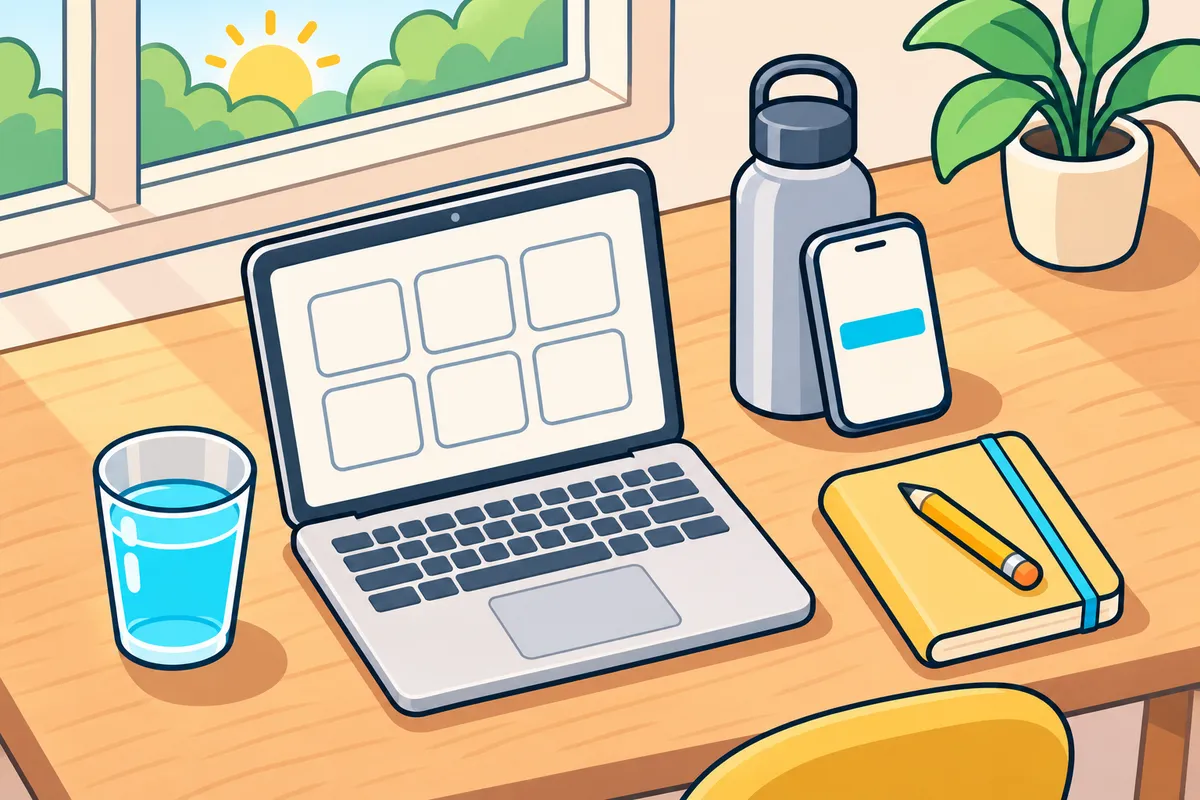
Dá para fazer um controle de água no Notion com duas bases de dados. O Registro guarda uma linha por bebida, e os Dias guardam uma linha por dia, somam as bebidas contra a meta e mostram uma barra. Um botão cria a linha de 200 ml com um clique, mas a ajuda do Notion não mostra o botão escolhendo o dia, então você marca o dia na linha nova.
No celular são mais passos que num app de água, e o Notion compensa para quem já deixa a página aberta o dia todo. Os nomes de menu seguem a Central de Ajuda do Notion em português (Brasil), lida em 9 de novembro de 2026. A Central escreve “base de dados” e, em alguns textos, “banco de dados”, que é a mesma coisa.
Existe modelo de Notion para controle de água em português?
Nas buscas feitas em 9 de novembro de 2026, os modelos prontos de água da galeria do Notion tinham título em inglês, como Daily Water Intake Tracker with Reset Template e Hydration Tracker Template. Em português apareceram só modelos de hábitos em geral. Isso mostra o que as buscas devolveram e não prova que nenhum exista.
O guia da 2sync em português compara dez templates de hábitos, e só um custa dinheiro (US$ 3). Nenhum é de água, e a palavra “hidratação” aparece uma vez, como exemplo de hábito.
Se você já usa um desses modelos, o caminho mais curto é uma propriedade Caixa de seleção para cada copo: dez copos de 200 ml fecham 2.000 ml. Este guia conta em mililitros para o mesmo total aceitar o copo americano e a garrafinha. A página dos tamanhos de copo mostra por que o seu copo pode ter 190 ml, 200 ml ou 250 ml.
Como montar um controle de água no Notion?
Crie duas bases e ligue uma à outra. O Registro guarda cada bebida como uma linha com Quantidade (ml), e os Dias guardam a Meta (ml), um Rollup que soma o dia e três fórmulas. O botão e o modelo diário entram depois.
A montagem inteira em cinco passos
- Crie o Registro e os Dias e ligue os dois com uma Relação
- Some as bebidas com um Rollup e crie as fórmulas Progresso, Barra e Falta
- Crie um botão +200 ml que adiciona uma linha
- Faça um modelo diário nos Dias
- Use uma propriedade Data para o único lembrete
Crie as duas bases e ligue uma à outra
Em uma base que já tem propriedades, selecione + ao lado da propriedade mais à direita, dê um nome e escolha o tipo. A propriedade Nome vem com toda base. A Central diz que Hora de criação é “gerado automaticamente e não editável”, o que serve para saber quando a bebida foi registrada.
| Base | Propriedade | Tipo | O que guarda |
|---|---|---|---|
| Registro | Nome | Já vem na base | A palavra Água, preenchida pelo botão |
| Registro | Quantidade (ml) | Número | Os mililitros da bebida, como 200 |
| Registro | Dia | Relação | A linha dos Dias a que a bebida pertence |
| Registro | Hora de criação | Hora de criação | Quando o Notion criou a linha |
| Dias | Nome | Já vem na base | A palavra Água, preenchida pelo modelo |
| Dias | Meta (ml) | Número | A meta do dia, como 2000 |
| Dias | Bebido (ml) | Rollup | A Soma de Quantidade (ml) das bebidas do dia |
| Dias | Progresso, Barra, Falta (ml) | Fórmula | A fração da meta, dez quadrados e os mililitros que faltam |
Para ligar as duas, adicione uma propriedade ao Registro, procure Relação e escolha a base Dias. Em seguida:
- Ative a opção “Mostrar em Dias”.
- Dê ao lado dos Dias o nome Bebidas.
- Clique no botão azul Adicionar relação.
A Central deixa limitar a relação a “1 página”, o que combina com uma bebida que pertence a um só dia.
Para o total, adicione uma propriedade aos Dias e escolha Rollup no menu Tipo de propriedade. O Notion pede a relação (Bebidas), a propriedade (Quantidade (ml)) e o cálculo, que é Soma.
Em mililitros, o copo e a garrafinha somam no mesmo total. O 2000 é só um exemplo, porque a sua quantidade diária depende do seu tamanho, da atividade e do clima.
Como colocar uma barra de progresso no controle de água do Notion?
Crie três propriedades Fórmula nos Dias. Progresso divide Bebido por Meta e para em 1, que é 100%. Barra repete um quadrado cheio para cada décimo da meta e um vazio para o resto, como texto que aparece em qualquer visualização.
Para criar uma fórmula, siga o caminho da Central:
- Selecione o ícone deslizante na parte superior da base.
- Selecione Editar propriedades e depois Nova propriedade.
- Escolha Fórmula e Editar fórmula.
As funções prop(), min(), max(), round() e repeat() estão na lista de funções do Notion, e o + junta dois textos, como no exemplo “tel:” + prop("Telefone") da mesma Central. Os nomes das funções ficam em inglês.
A fórmula Progresso
min(prop("Bebido (ml)") / prop("Meta (ml)"), 1)
A fórmula Barra
repeat("■", round(prop("Progresso") * 10)) + repeat("□", 10 - round(prop("Progresso") * 10))
A fórmula Falta (ml)
max(prop("Meta (ml)") - prop("Bebido (ml)"), 0)
O limite em 1 faz diferença. Sem ele, um dia com 2.600 ml contra 2.000 ml daria progresso 1,3, e a conta pediria 13 quadrados cheios e −3 vazios, que não existem. Com o limite, a barra para em dez quadrados.
Se você abrir o editor de fórmulas a partir de uma linha, a Central diz que o Notion mostra uma prévia em tempo real. A tabela traz o que cada fórmula deve dar para quatro totais, para você conferir com uma linha dos Dias que some o mesmo valor.
| Bebido (ml) | Meta (ml) | Barra | Falta (ml) |
|---|---|---|---|
| 800 | 2000 | ■■■■□□□□□□ | 1200 |
| 1400 | 2000 | ■■■■■■■□□□ | 600 |
| 2000 | 2000 | ■■■■■■■■■■ | 0 |
| 2600 | 2000 | ■■■■■■■■■■ | 0 |
A propriedade Número pode aparecer como barra de progresso, segundo a Central. O Rollup também tem “Formato numérico”, mas a página não diz se ele inclui a barra, e por isso a Barra aqui é texto, que não depende de nenhuma opção.
Dá para registrar um copo no Notion com um clique?
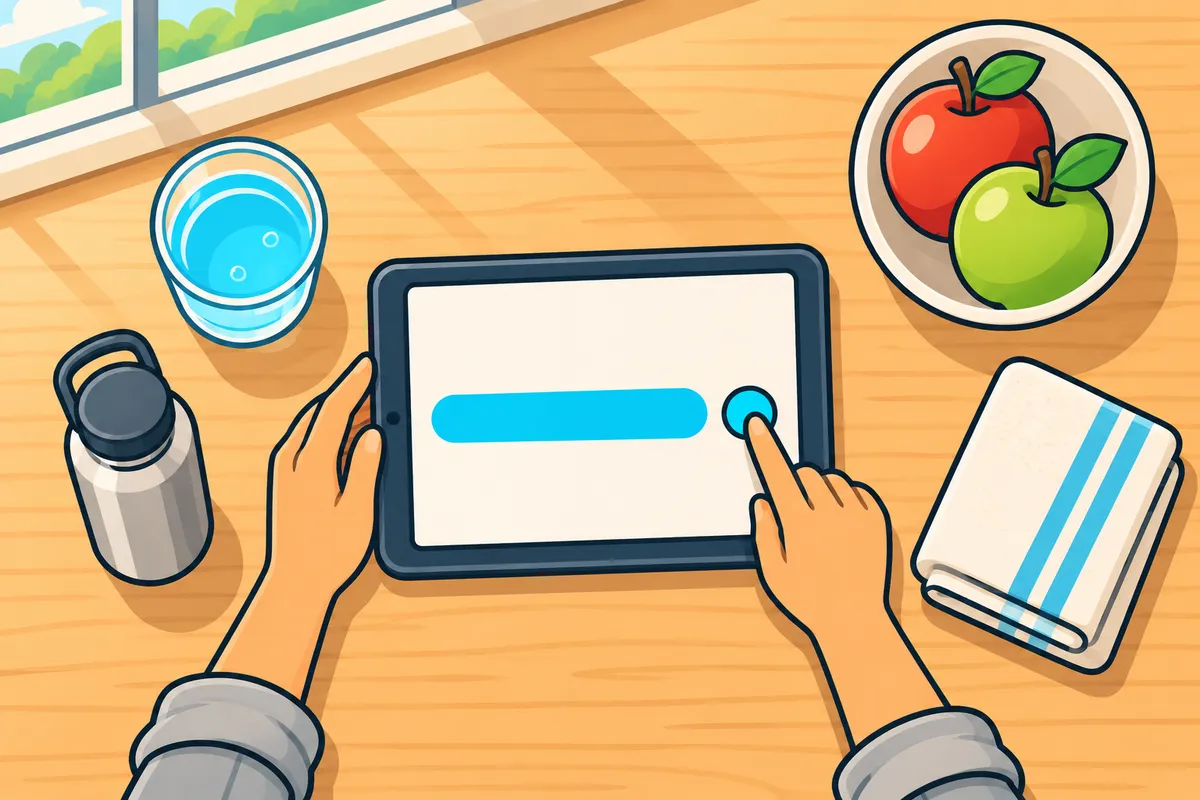
Dá para a bebida, mas não para o dia. Um botão com a ação Adicionar página a cria uma linha no Registro com Quantidade (ml) já em 200, e cada copo custa um clique. A Central não mostra essa ação preenchendo a Relação, então você escolhe o dia na linha nova.
Crie o botão na página que você abre para registrar, como uma página chamada Água. Os passos da Central para um botão são estes:
- Digite
/na página, encontre e selecione Botão. - Dê um nome e um emoji ao botão, como +200 ml.
- Selecione Nova ação e escolha Adicionar página a. A Central diz que ela “incluirá uma página a uma base de dados selecionada e editará as propriedades dessa página”.
- Escolha o Registro como base de dados e dê o nome Água à nova entrada. O guia de botões diz que Editar outra propriedade preenche mais propriedades, então escolha Quantidade (ml) e digite 200.
- Selecione Salvar.
Cada clique cria uma linha no Registro. Abra a linha e clique na célula Dia para escolher a linha de hoje nos Dias. À noite, a célula Bebidas da linha de hoje guarda o mesmo vínculo e aceita várias linhas de uma vez.
A página de botões de base de dados lista a ação Editar propriedade e diz que as ações aceitam fórmulas, mas nenhum exemplo da Central soma 200 a um número nem preenche uma Relação. Este modelo usa só o que os passos da Central descrevem. Para a garrafinha, crie um segundo botão igual, com 500 no lugar de 200.
Quem tem as permissões Acesso completo ou Pode editar na página cria e clica no botão, e uma ação que adiciona páginas também pede permissão de edição na base de destino. Dê uma dessas permissões a quem divide a casa com você e cada um registra as próprias bebidas.
No celular são quatro passos: abrir o Notion, abrir a página Água, tocar no botão e escolher o dia.
Como ter uma linha nova por dia no Notion?
Crie um modelo nos Dias e mande repetir todo dia. Você digita os valores uma vez e o Notion cria uma linha nova no horário escolhido, já com a meta, e o único trabalho da manhã é nomear a linha com a data.
O que o modelo carrega
3 itens- Nome: Água
- Meta (ml): 2000, ou o seu número
- Hora de criação: o Notion preenche em cada linha
Os passos da Central para o modelo são curtos:
- Abra a seta suspensa ao lado de Novo, no canto superior direito da base, e selecione + Novo modelo.
- Dê um título à página do modelo. Esse título vira o nome do modelo.
- Defina os valores das propriedades. A opção escolhida aparece de forma idêntica em todas as páginas criadas com o modelo.
- Abra o menu ao lado de Novo outra vez, selecione ••• ao lado do modelo, abra o menu ao lado de Repetir e escolha diariamente, com data de início e horário.
A Central pede para não preencher a Relação dentro de um modelo, senão todas as páginas se ligam às mesmas páginas. O modelo repete diariamente, semanalmente, mensalmente ou anualmente, e um dia sem nenhuma bebida ainda ganha a sua linha. Use o botão Novo à mão só nos dias em que o modelo não rodou.
O Notion avisa na hora de beber água?
Só uma vez por data. O lembrete de uma base de dados precisa de uma propriedade Data, e a Central responde “Ainda não” à pergunta sobre lembretes recorrentes, com a nota de que eles “estão no nosso roadmap”. Um aviso a cada duas horas pede uma data nova em cada linha.
Para configurar, clique na propriedade Data de uma linha, defina a data e a hora na janela do calendário e escolha quanto tempo antes quer ser lembrado, como 30 minutos. O aplicativo móvel manda a notificação “dentro de cinco minutos após o horário do lembrete”. Com o Notion fechado, a Central diz que chegam uma notificação móvel e um e-mail.
O limite aparece quando você quer mais de um aviso. Cada aviso precisa da própria propriedade Data, com data e hora preenchidas em toda linha nova.
Três avisos por dia pedem três propriedades Data
- 10:00
- 14:00
- 18:00
Um aviso na linha da noite funciona bem para perguntar se você bateu a meta antes de dormir. Para um lembrete a cada duas horas, um alarme repetido do relógio do celular não pede montagem, e a página sobre alarmes para beber água compara os dois caminhos.
Dá para pôr o controle de água do Notion na tela inicial do celular?
Dá, como atalho para a página e não como botão de registrar. O widget do Notion abre a página ou a base de dados que você escolher, e a página de widgets da Central não descreve nenhum botão nele que mude um valor. O clique que soma a bebida continua na página.
Os passos da Central para os widgets mudam entre os dois sistemas.
| iPhone ou iPad | Android | |
|---|---|---|
| Exige | iOS 14.0 ou mais novo | O app do Notion da Google Play |
| Abrir o menu | Pressione qualquer ícone de app e selecione Editar tela de início | Toque no ícone do Notion até abrir um menu e toque em Widgets |
| Achar o widget | Toque em + no canto superior esquerdo e busque Notion | Role até o widget do Notion |
| Colocar na tela | Toque em Adicionar widget e arraste | Mantenha pressionado e arraste |
| Escolher a página | Mantenha o widget pressionado, toque em Editar widget e escolha o espaço de trabalho e/ou a página | Toque no widget e escolha o espaço de trabalho e/ou a página |
O tipo Página do widget mostra uma página ou base de dados, e os outros tipos são Favoritos, Recentes e Atalhos de IA. Aponte o widget para a página Água, onde fica o botão, para o toque cair a um clique de uma linha nova. Vários apps de água põem o botão de registrar no próprio widget, como mostram as páginas de widgets no iPhone e de widgets no Android.
Qual serve mais, o Notion ou um app de água?
O Notion vence quando você já trabalha nele o dia todo e quer o registro ao lado das suas outras páginas. Um app de água vence quando você bebe longe da tela, porque pede menos passos e repete os lembretes. Os limites do Notion são o vínculo com o dia, o lembrete e o widget.
Um registro no Notion
- Nada para instalar se você já usa o Notion
- Você escolhe colunas, meta e tamanho de cada botão
- No celular: abrir o Notion, abrir a página, tocar no botão e escolher o dia
- O lembrete toca uma vez por Data, sem repetir
Um app de água
- Nada para montar, a meta e os lembretes já vêm prontos
- Muitos registram por um widget ou pelo relógio
- Os lembretes repetem ao longo do dia
- Os dados ficam no app, e não numa página que você desenha
Se prefere uma grade a uma base de dados, a planilha no Excel ou no Google Planilhas usa CONT.SE.
Monte hoje e confira amanhã cedo
Monte as duas bases, o botão e o modelo hoje, e faça a conferência de amanhã depois do horário de início do modelo. Ela mostra se a linha do dia veio com a meta preenchida, coisa que uma linha criada à mão não prova.
Confira três pontos:
- A linha nova dos Dias veio na hora escolhida, com Meta (ml) preenchida.
- Um clique em +200 ml cria uma linha no Registro com 200.
- Depois de três cliques com o dia escolhido, Bebido (ml) mostra 600 e a Barra mostra três quadrados cheios.
Se um ponto falhar, corrija só aquela propriedade e confira de novo antes de acrescentar mais nada. Com os três certos, crie o segundo botão, de 500 ml, e mova o aviso para a hora em que você mais esquece de beber.
Informação geral para adultos saudáveis, não é orientação médica. Se um médico definiu quanto líquido você deve tomar, siga essa orientação.
Mais em Water Apps

Fontes
- Central de Ajuda do Notion (Português, Brasil). Botões, 2026.
- Central de Ajuda do Notion (Português, Brasil). Botões de base de dados, 2026.
- Central de Ajuda do Notion (Português, Brasil). Trabalhe com mais eficiência com as propriedades de botões na base de dados, 2026.
- Central de Ajuda do Notion (Português, Brasil). Relações e rollups, 2026.
- Central de Ajuda do Notion (Português, Brasil). Propriedades da base de dados, 2026.
- Central de Ajuda do Notion (Português, Brasil). Introdução às fórmulas, 2026.
- Central de Ajuda do Notion (Português, Brasil). Sintaxe e funções de fórmulas, 2026.
- Central de Ajuda do Notion (Português, Brasil). Modelos de bases de dados, 2026.
- Central de Ajuda do Notion (Português, Brasil). Lembretes, 2026.
- Central de Ajuda do Notion (Português, Brasil). Widgets para dispositivos móveis, 2026.
- 2sync. Melhores templates de hábitos no Notion, 2026.
- Galeria de modelos do Notion (Ravi Kumar). Daily Water Intake Tracker with Reset Template, 2026.
- Galeria de modelos do Notion (A Purple Notion). Hydration Tracker Template, 2026.
- App Store do Brasil (Nguyen Thanh Vinh Do). Glubbo: Lembrete de Beber Água, 2026.
Fontes conferidas pela equipe editorial do Glubbo em 9 de novembro de 2026. Informação geral, não é orientação médica. Como escrevemos e conferimos nossos guias.

